المساعدةالكتابة والإرسال
كتابة العدد
اكتب مسودة، وأضف الصور والروابط والأقسام والحقول الشخصية، ثم عاينها قبل الإرسال.
استخدم مفتاح اللغة في لوحة التحكم للكتابة بأدوات عربية أو إنجليزية. يحتفظ تبديل لغة الواجهة بالمسودة والتحديد وسجل التراجع. ولا يترجم عنوان رسالتك أو محتواها أو كاتبها أو معاينة تذييلها.
الكتابة والمراجعة والإرسال
ابدأ مسودة من «جديد» في صفحة الحملات. تمر الحملة بثلاث خطوات تظهر في الأعلى: «الكتابة»، لإدخال العنوان ونص المعاينة ومحتوى العدد واختيار كاتبه؛ و«المراجعة»، لعرض الكاتب وقائمة بما يجب إصلاحه قبل الإرسال وما قد يبدو معطلًا؛ و«الإرسال»، لتحديد المستلمين والموعد، مع نصائح لزيادة الفتح قبل الإرسال إذا كان في العدد ما يستدعيها. يُحفظ كل شيء أثناء الكتابة، وتظهر علامة عند كل حفظ. وأثناء التحرير، ينطوي الشريط الجانبي إلى أيقوناته ليمنح العدد مساحة أكبر.
بعد إنشاء أول حملة، يسألك «جديد» كيف تبدأ: «فارغة» أو «نسخ حملة»، الذي يسرد حملاتك المرسلة وغير المرسلة. تُفتح الحملة المختارة كمسودة جديدة بعنوانها متبوعًا بعلامة النسخة، ونص معاينتها ومحتواها وكاتبها. وتبقى الحملة الأصلية كما هي.
نص المعاينة هو ما تعرضه صناديق البريد بعد العنوان. إذا تركته فارغًا، تعرض أول كلمات العدد.
الكاتب
يحدد حقل الكاتب تحت نص المعاينة من كتب العدد: اسمه وبريده وصورته إن أردت. يرى القراء عبارة «بقلم» واسمه، بعد صورته إن وجدت، في أعلى البريد وتحت عنوان صفحة العدد على موقعك. تصل الردود إلى بريده، الذي لا يظهر في العدد أو صفحته.
يحتاج العدد إلى كاتب قبل إرساله؛ تطلب قائمة خطوة المراجعة اختياره إذا لم يوجد. في أول عدد للنشرة، يبدأ «إضافة كاتب» باسمك وبريدك، أو بعنوان الرد الذي سبق أن ضبطته، ويمكنك تعديلهما. يصبح الكاتب الأول هو الافتراضي للنشرة: تبدأ به الأعداد الجديدة، وتصل إليه الردود على رسائل الترحيب والتأكيد والفرصة الأخيرة. اختر كاتبًا افتراضيًا آخر ضمن «الكاتب» في صفحة المرسل. انقر كاتب العدد لاختيار غيره لهذا العدد أو إضافة كاتب، حتى 20 لكل نشرة، أو تعديل الكاتب المختار. إذا لم تكن الصورة مربعة، تُفتح أداة الاقتصاص: اسحب الصورة وكبّرها حتى تلائم الإطار. ولكل كاتب، اختر أين يظهر:
- إظهار على الويب: يعرض اسمه تحت عنوان صفحات أعداده. عند إيقافه، يظهر اسم النشرة كما في الأعداد التي لا كاتب لها.
- إظهار في البريد: يعرض اسمه أعلى رسائل أعداده، بجانب رابط القراءة على الويب.
عند إيقاف الخيارين لا يرى القراء من كتب العدد، وتظل الردود تصل إلى الكاتب. يظهر تعديل الكاتب فورًا على صفحات أعداده وفي الأعداد التي لم ترسلها؛ أما الرسائل التي بدأ إرسالها فتحتفظ ببيانات الكاتب وقت الإرسال. يستطيع كل فرد في فريقك إضافة كاتب واختياره؛ ويستطيع مسؤولو النشرة أيضًا تعديل الكتّاب وحذفهم واختيار الافتراضي. يزيل حذف الكاتب اسمه من صفحات أعداده، وإذا حذفت الكاتب الافتراضي يصبح أول كاتب آخر هو الافتراضي. الأعداد المرسلة أو المجدولة قبل إضافة ميزة الكتّاب تبقى كما هي: تُرسل بلا اسم كاتب، وتصل ردودها إلى الكاتب الافتراضي.
المحرر
- التنسيق: حدد النص لتجعله عريضًا أو مائلًا أو مشطوبًا، أو تضيف رابطًا أو تختار من حجمي العناوين أو تجعله اقتباسًا.
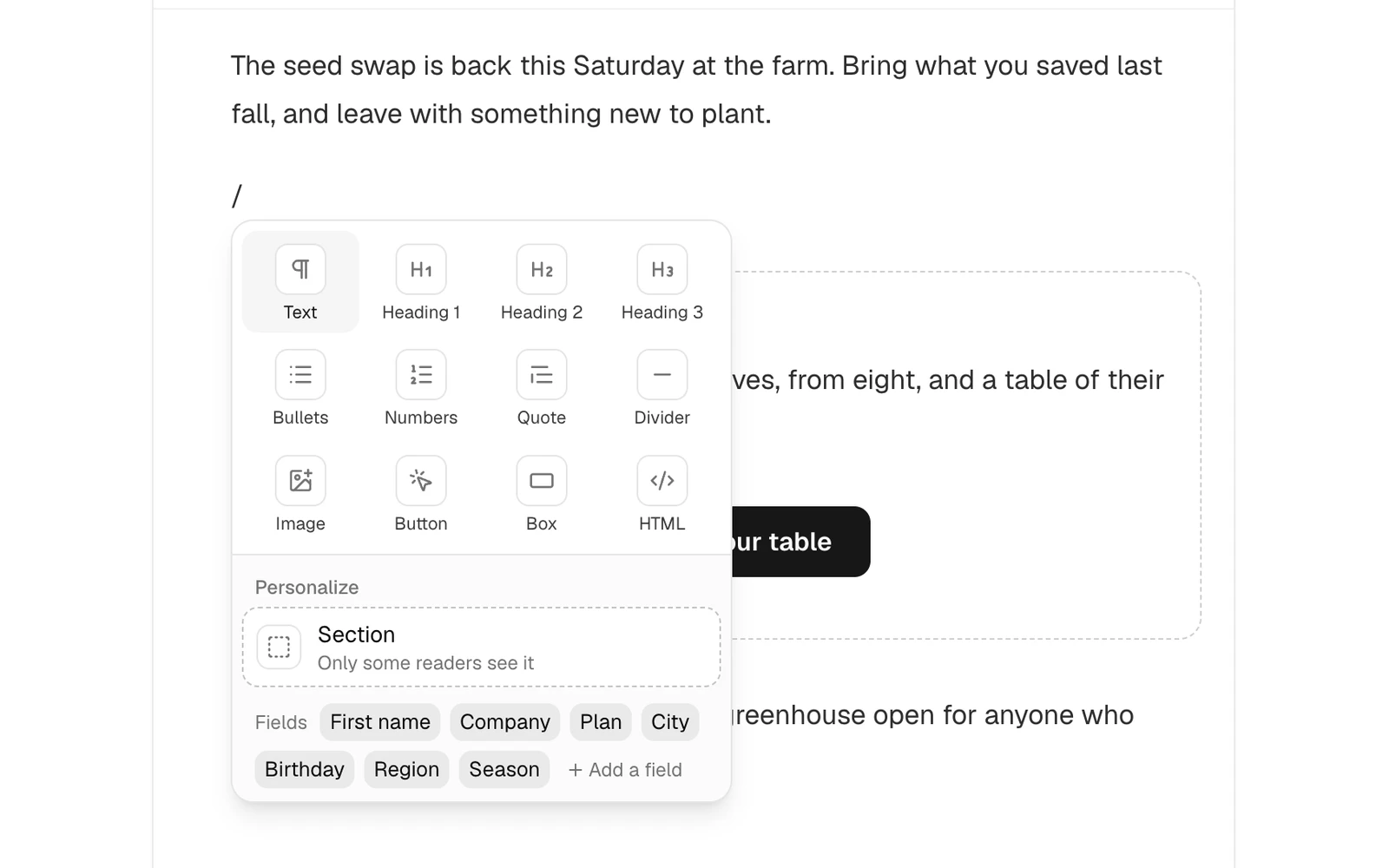
- أوامر الشرطة المائلة: اكتب / في سطر فارغ لإضافة نص، أو ثلاثة أحجام للعناوين، أو قوائم نقطية ورقمية، أو اقتباس، أو فاصل، أو صورة، أو زر، أو مربع يميز كتلة بخلفية رمادية، أو HTML خاص بك. وتحتها ضمن «التخصيص» تجد قسمًا لبعض القراء، ثم الاسم الأول وحقولك الخاصة، و«إضافة حقل» لإنشاء حقل دون مغادرة العدد. تنقل بين الخيارات بأسهم لوحة المفاتيح، أو تابع الكتابة بعد الشرطة للبحث، مثل /quote أو اسم حقل.
- الروابط: حدد النص واضغط ⌘ K، أو Ctrl K على Windows، ثم الصق العنوان. يتحول عنوان البريد إلى رابط يفتح رسالة إليه.
- Markdown: تعمل الاختصارات أثناء الكتابة، مثل
#ثم مسافة لإنشاء عنوان، أو-لقائمة، أو>لاقتباس.
الصور
الصق صورة، أو اسحبها إلى المحرر، أو اكتب / واختر «صورة» لرفع واحدة أو استخدام صورة رفعتها سابقًا. تُقبل صيغ PNG وJPEG وGIF وWebP بحجم أقل من 4 ميغابايت. تُصغّر الصور العريضة إلى عرض 1,200 بكسل. تظهر الصورة فورًا وتُرفع في الخلفية، ولا يتغير عنوانها، لذلك تستمر الرسائل المرسلة في عرضها.
اسحب المقابض على جانبي الصورة لتغيير حجمها. مرر المؤشر فوقها لإظهار شريط أدواتها داخل حافتها العليا، أو انقرها على شاشة اللمس: ضعها يسارًا أو في الوسط أو يمينًا، وأضف نصها البديل أو احذفها. يحتفظ البريد والموقع بالموضع الذي اخترته.
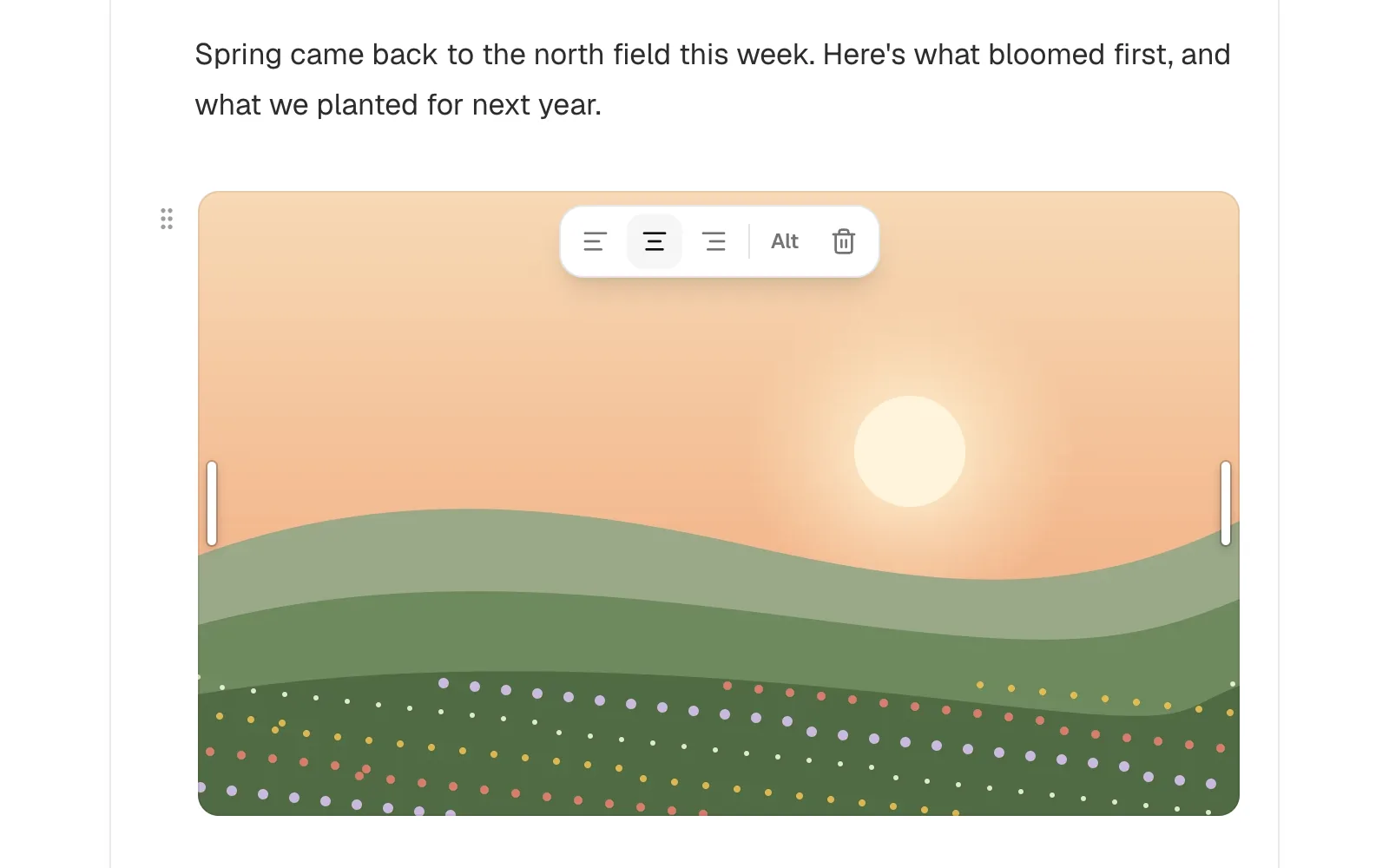
يصف النص البديل الصورة بكلمات قليلة لمن لا يستطيع رؤيتها، ولصناديق البريد التي تحجب الصور، ولمحركات البحث التي تقرأ موقعك. انقر «النص البديل» واكتبه؛ يُحفظ أثناء الكتابة، ويغلقه Enter. يبقى الزر مميزًا عندما يكون للصورة نص بديل.
الأزرار
اكتب / واختر «زر» لإضافة رابط بارز، مثل «اقرأ القصة كاملة» أو «انضم إلى قائمة الانتظار». اكتب النص مباشرة على الزر، واضغط Enter ثم الصق الرابط الذي يفتحه: عنوان ويب أو بريد إلكتروني لبدء رسالة إليه. اضغط Enter مرة أخرى للمتابعة تحته. أثناء الكتابة على الزر، يعرض شريط فوقه وجهته وأدوات وضعه يسارًا أو في الوسط أو يمينًا وحذفه، ويمكن التراجع عن الحذف. انقر رابطه أو اضغط ⌘ K لتعديله. تعمل الأسماء والحقول في نص الزر ورابطه.
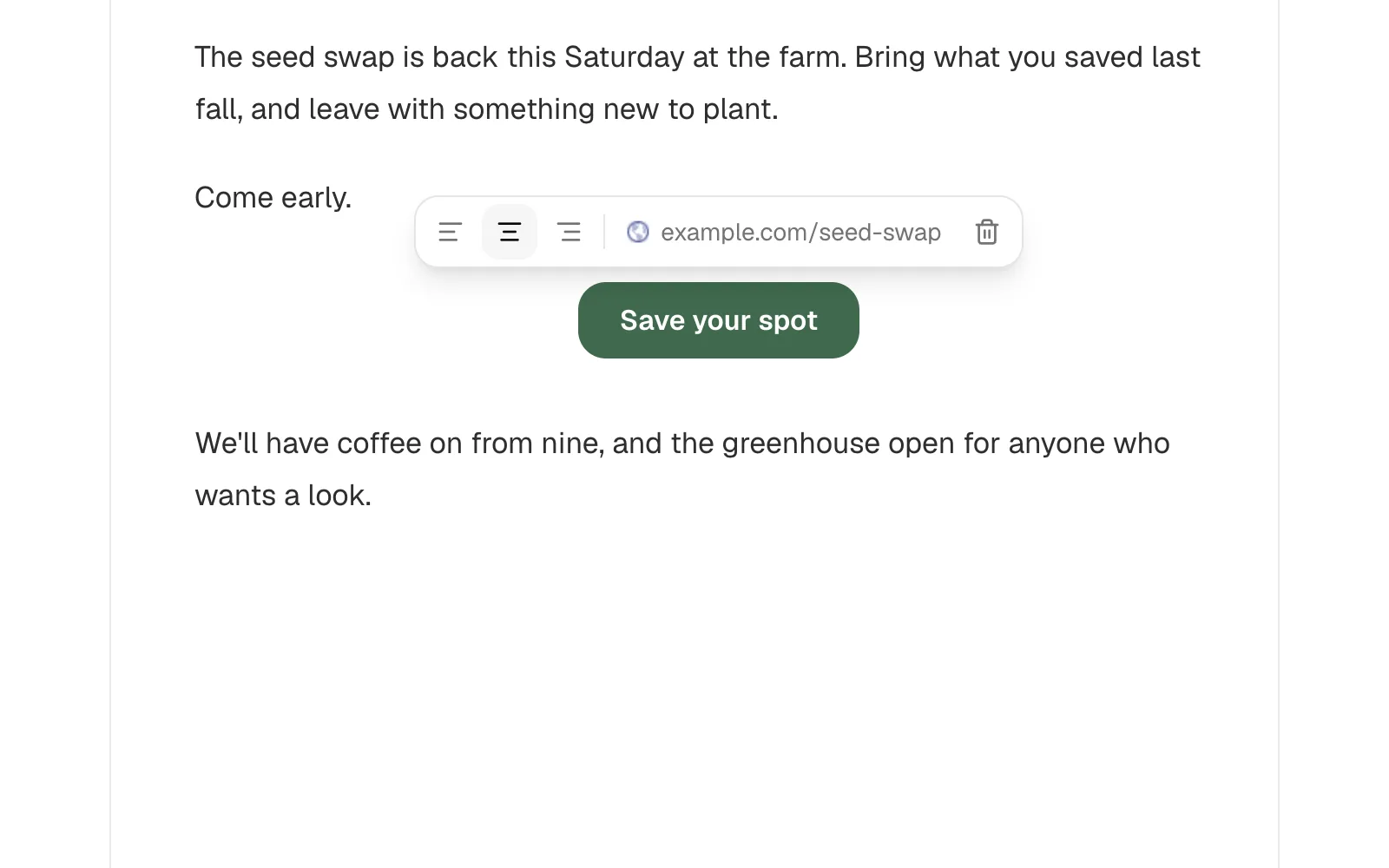
تتبع الأزرار مظهر نشرتك: اللون المميز مع نص واضح فوقه، وشكل الزوايا، في البريد والموقع. غيّرها في التصميم لتتبعها جميع الأزرار. يحتاج الزر إلى نص ورابط قبل إرسال العدد؛ توضح نقطة حمراء بجانبه ما ينقصه عندما تنتقل عنه، وكذلك خطوة المراجعة.
كتل HTML
اكتب / واختر HTML لإضافة شيفرتك إلى العدد، مثل جدول أو لافتة راعٍ أو توقيع. الصقها أو اكتبها، وتظهر الوسوم والسمات والأنماط بألوان مميزة. انقر «تم» أو اضغط Esc عند الانتهاء؛ تعرض الكتلة ما سيراه القراء بتصميم بريد نشرتك. انقرها لتعديلها مجددًا، وتُظهرها المعاينة ضمن الرسالة كاملة.
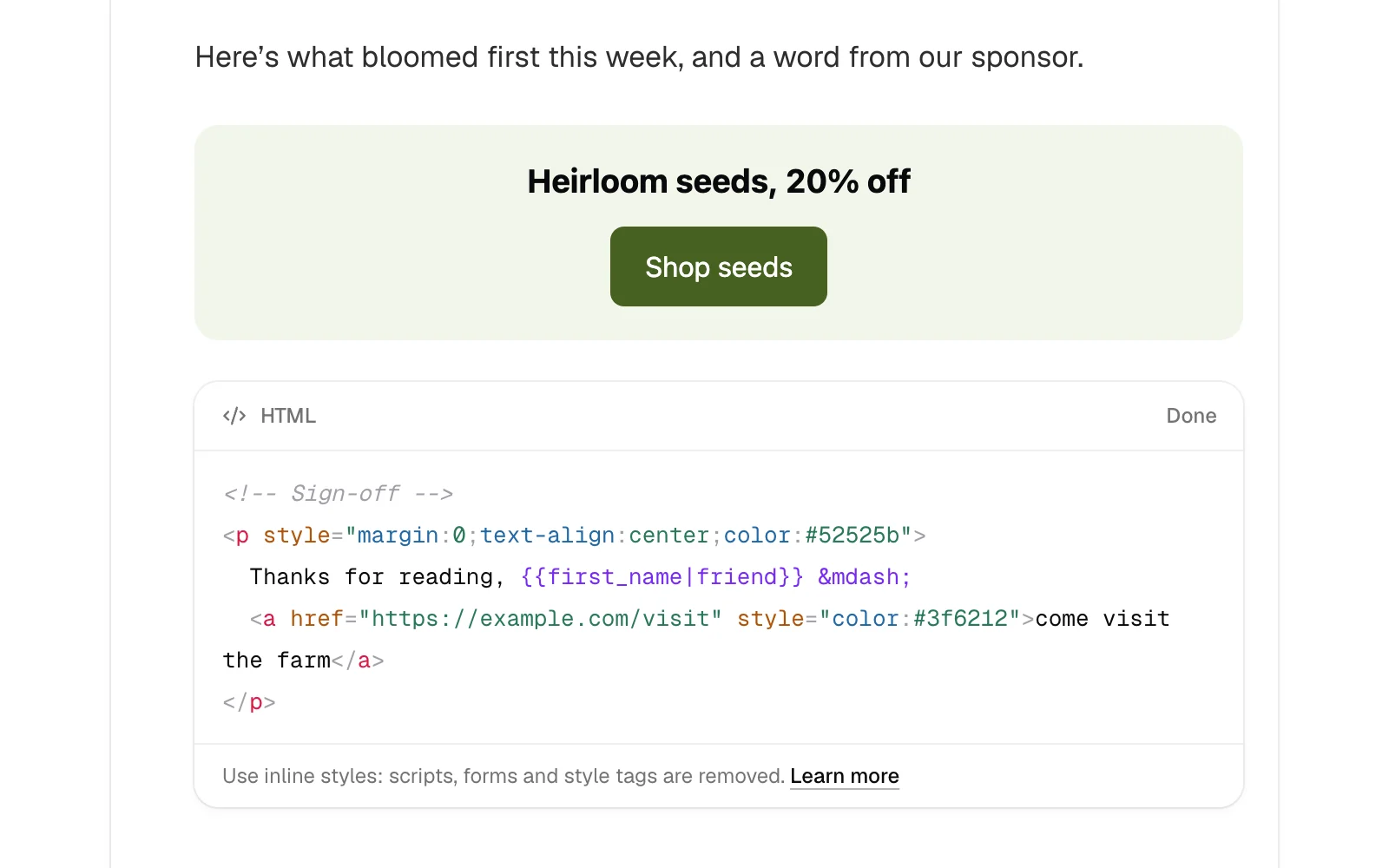
لحذف كتلة، انقرها ثم سلة المهملات بجانب «تم». تُحذف فورًا، ويعيدها التراجع.
يتلقى البريد والموقع الكتلة نفسها بعد تنظيفها. تُزال السكربتات والنماذج والإطارات ووسوم <style> والفئات والمعرّفات، وكذلك الأنماط التي قد تجعل الكتلة تغطي بقية العدد، مثل position أو الهامش السالب. نسّق كل عنصر مباشرة باستخدام style="…". تبقى الجداول والألوان والخطوط والحدود والمسافات والأحجام، وكذلك object-fit: فالصورة ذات object-fit: cover تملأ الحجم المحدد مع الاقتصاص بدل التمدد. تحتاج الروابط والصور إلى عنوانها الكامل الذي يبدأ بـhttps://. تعمل الأسماء والحقول في نص الكتلة وروابطها.
أثناء تحرير الكتلة، يوضح السطر تحت الشيفرة الوسوم غير المتطابقة، مثل <table> غير المغلق الذي قد يضم كل ما بعده، والأجزاء التي سيزيلها التنظيف. بعد النقر على «تم»، توضح ذلك نقطة كهرمانية بجانب الكتلة وكذلك خطوة المراجعة.
لا تعمل في البريد التضمينات التي تحتاج سكربتًا، مثل مشغل فيديو أو نموذج اشتراك من موقع آخر؛ ضع رابطًا إليها بدلًا من ذلك. وحيث لا تحدد الشيفرة خطًا أو لونًا، يستخدم الموقع خطه ولونه.
تحريك الكتل
عند استخدام الفأرة، يظهر مقبض يسار الفقرة أو العنوان أو القائمة أو الصورة أو المربع أو الزر أو كتلة HTML أو القسم الذي يشير إليه المؤشر. اسحبه لنقل الكتلة: ترتفع من موضعها، ويحدد مربع بحجمها مكان إسقاطها، وتتحرك الكتل المجاورة لإفساح المجال. قرب أعلى الشاشة وأسفلها تتحرك الصفحة تلقائيًا، ويمكنك كذلك التمرير بلوحة اللمس أو عجلة الفأرة، لنقل الكتلة إلى أي موضع في العدد. تُوضع بين الكتل، ولا تدخل داخل قسم، لأن القسم يتحرك ككتلة واحدة. يعيدها Escape إلى موضعها. انقر المقبض لتحديد الكتلة. بلوحة المفاتيح، يحرك ⌘ Shift ↑ و⌘ Shift ↓ الكتلة التي يوجد فيها المؤشر؛ استخدم Ctrl بدل ⌘ على Windows. ويمكن التراجع عن النقل مثل أي تعديل.
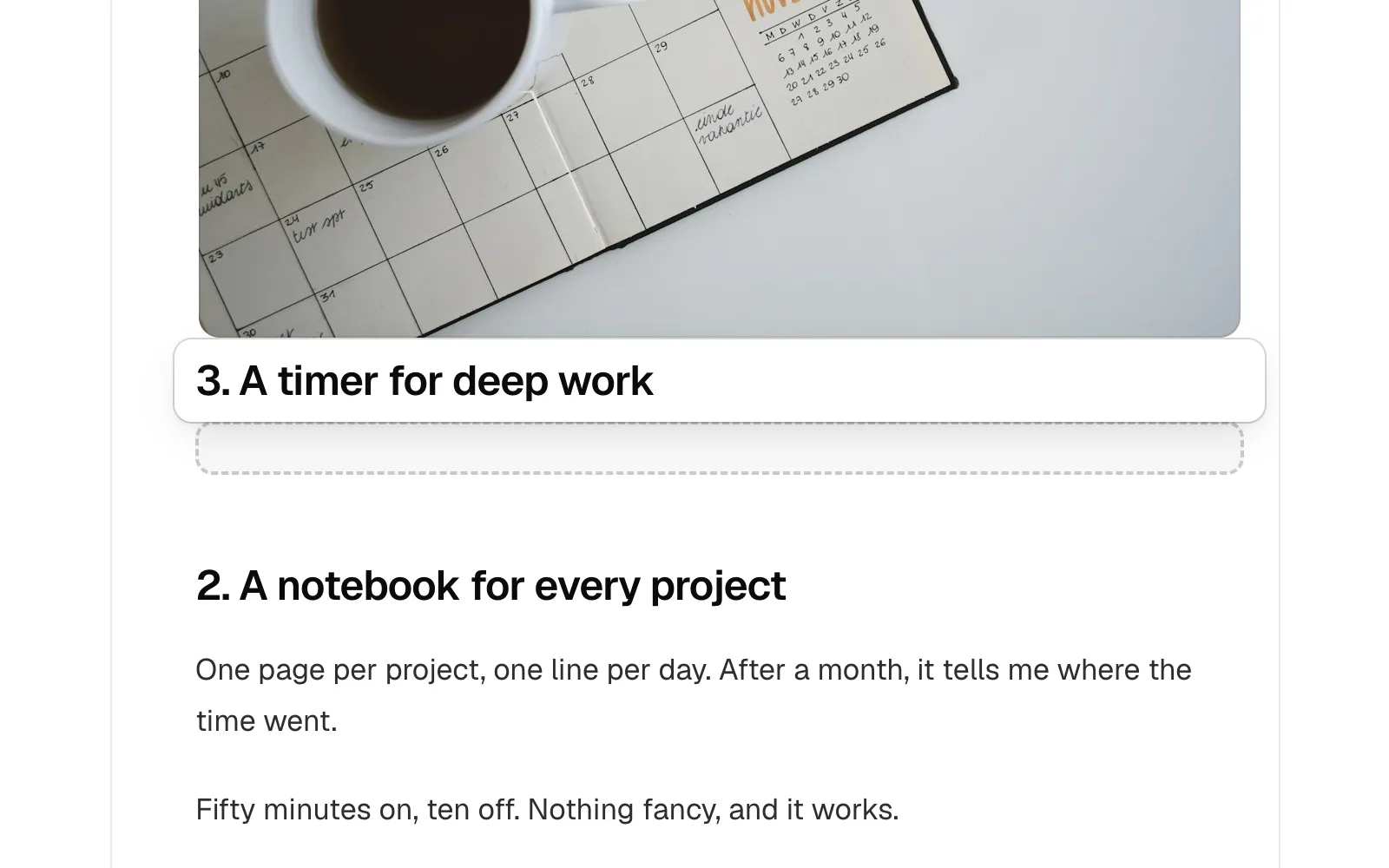
حذف الكتل
تُحذف الصور والأزرار وكتل HTML فور حذفها من سلة المهملات أو بلوحة المفاتيح. تظهر رسالة أعلى الصفحة لبضع ثوانٍ؛ انقر «تراجع» فيها لاستعادة الكتلة، أو اضغط ⌘ Z، أو Ctrl Z على Windows، كما يوضح الزر. تختفي الرسالة عندما تجري تغييرًا آخر، لأن التراجع سيزيل هذا التغيير أولًا.
ما قد يبدو معطلًا
تشير نقطة يسار الكتلة إلى شيء قد يبدو معطلًا للقراء. الكهرماني يعني شيئًا يستحق المراجعة، مثل رابط بلا عنوان أو إلى عنوان تجريبي كـexample.com، أو اسم أو حقل يترك فراغًا لمن لا يملك قيمة، أو كتلة HTML بوسوم غير متطابقة، أو نص متبقٍ من قالب مثل Lorem ipsum. الأحمر يعني شيئًا يجب إصلاحه قبل الإرسال، مثل زر بلا رابط.
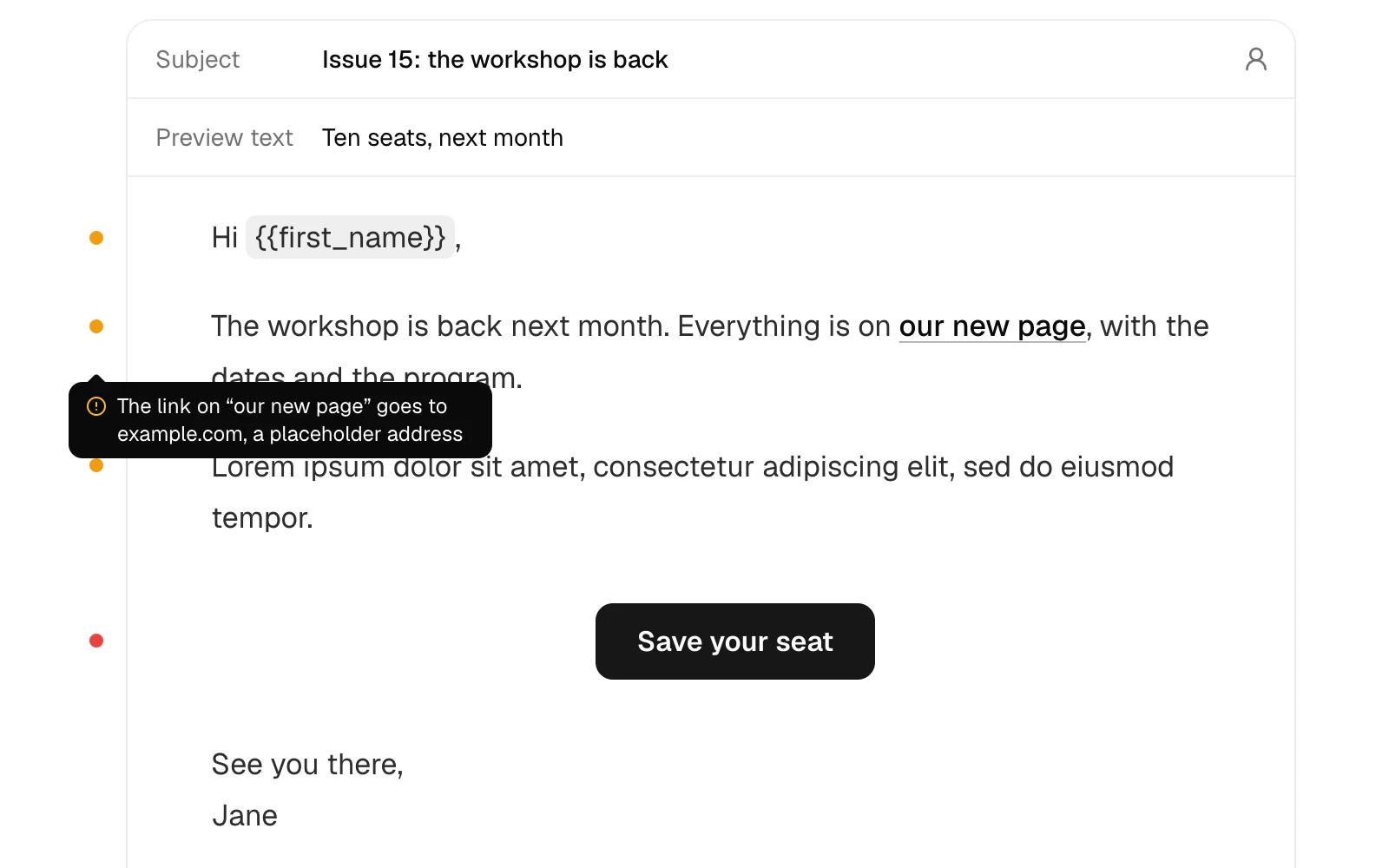
مرر المؤشر فوق النقطة لقراءة المشكلة، أو انقرها للانتقال إليها: تُحدد الكلمات المعنية، ويفتح الزر حقل رابطه، وتفتح كتلة HTML شيفرتها مع المشكلة تحتها. تسرد خطوة المراجعة المشكلات كلها، ويعيدك «تعديل المحتوى» إلى كل واحدة مع تمييزها لحظة.
الأسماء والحقول في رسائلك
يعرض {{first_name}} الاسم الأول لكل قارئ. اكتب / واختر «الاسم الأول» ضمن التخصيص، أو انقر أيقونة الشخص في نهاية حقل العنوان. يضيف كلاهما {{first_name|there}}: الكلمة بعد الفاصل هي ما يراه من ليس لديه اسم أول. لذا تصبح العبارة Hi {{first_name|there}} إما Hi Jane أو Hi there. غيّر الكلمة، أو احذفها مع إبقاء الفاصل، {{first_name|}}، لعدم إظهار شيء. يظهر بجانب الاسم أو الحقل الذي لا يحتوي على فاصل نقطة كهرمانية، لأن من ليست لديه قيمة سيرى فراغًا. تظهر الأسماء والحقول في المحرر بخلفية رمادية؛ مرر المؤشر فوقها لترى الجملة كما تقرؤها Jane وكما يقرؤها من لا يملك قيمة.
يمكنك كتابة الوسوم أيضًا. بعد {{، يقترح المحرر الاسم الأول وحقولك، ويضيق النتائج أثناء الكتابة. اضغط Enter أو انقر اقتراحًا لإكمال الوسم، أو تابع الكتابة لتجاهلها. يخفيها Esc.
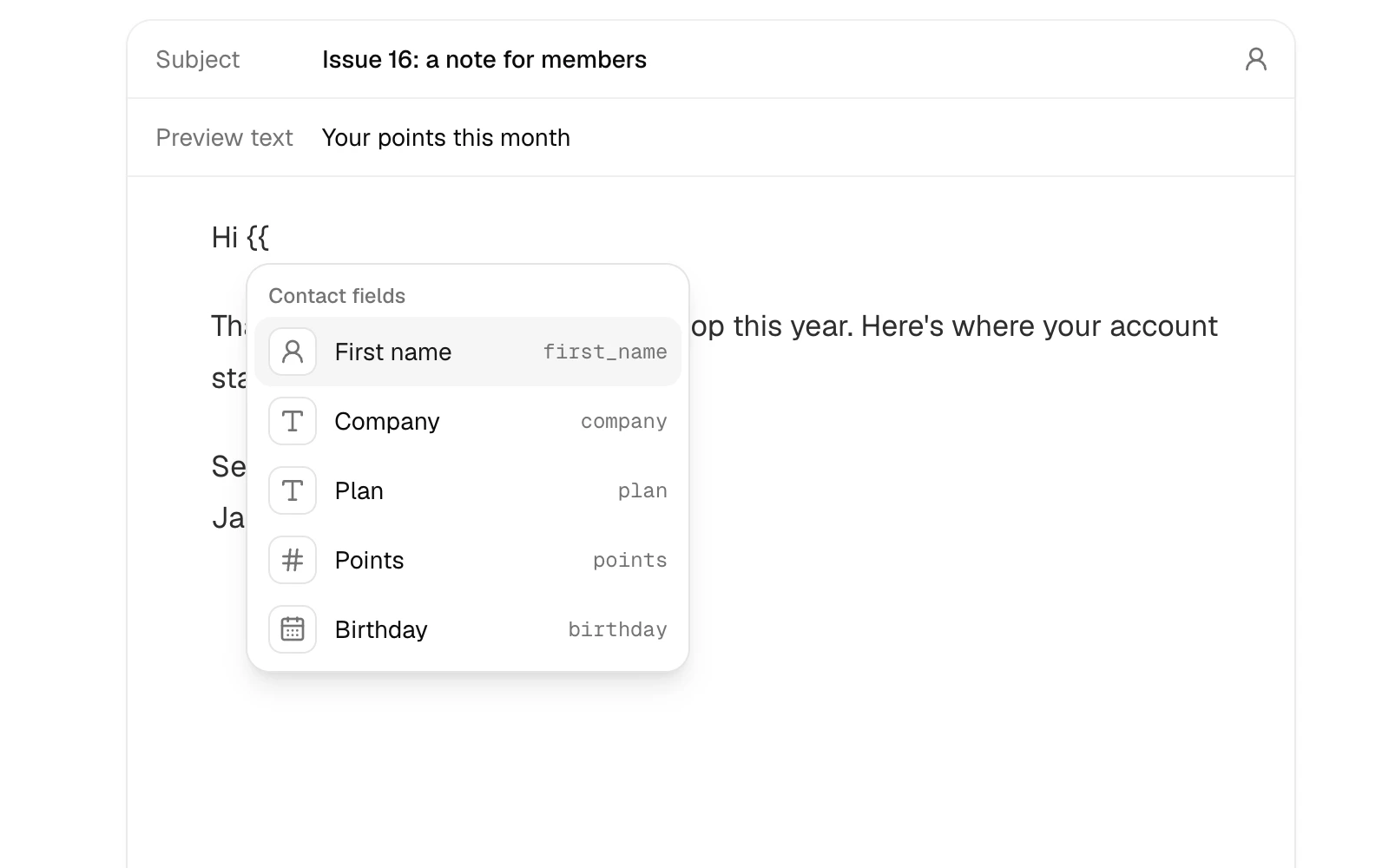
تعمل حقول جهات اتصالك بالطريقة نفسها عبر مفاتيحها: {{birthday}} و{{plan|free}}. تعرضها قائمة الشرطة المائلة بعد الاسم الأول، وتجدها مباشرة بكتابة اسم الحقل بعد الشرطة، مثل /birthday. يفتح «إضافة حقل» في آخر القائمة حقولك: سمِّ حقلًا جديدًا واضغط Enter ليُدرج مكان الشرطة. تسردها أيقونة الشخص في العنوان أيضًا بعد إنشائها، وتنتهي بخيار «كيفية إضافة الأسماء والحقول إلى جهات الاتصال»، الذي يفتح إضافة الحقول خطوة بخطوة. يظهر النص كما هو، والعدد بفواصل آلاف مثل 1,250، والتاريخ مكتوبًا مثل April 12, 1991. من ليست لديه قيمة يرى البديل أو لا يرى شيئًا. أما علامات جهات الاتصال فلا تظهر في البريد؛ تُستخدم لاختيار مستلمي العدد عبر الشرائح، ومن يرى قسمًا منه.
تعمل الأسماء والحقول في العنوان ونص المعاينة والمحتوى، وفي رسائل الترحيب والتأكيد والفرصة الأخيرة. يعرض الموقع وصفحات الأعداد البديل دائمًا، فلا تصبح بيانات أي قارئ عامة. تعرض المعاينة الاسم Jane بلا قيم للحقول، أو بيانات جهة اتصال تختارها فيها. تعرض رسالة الاختبار بيانات جهة الاتصال التي اخترت المحاكاة باسمها، أو Jane، أو اسمك الأول وحقولك إن كنت ضمن جهات اتصالك. تنبه المراجعة إلى أي وسم آخر من شكل {{...}}، مثل وسم منصة أخرى أو حقل حذفته، لأنه سيُرسل كما كُتب.
أقسام لبعض القراء
يعرض القسم جزءًا من العدد لبعض القراء فقط، أو في البريد فقط أو الموقع فقط. يظل كل من اخترت إرسال العدد إليه يتلقاه؛ من لا يخصه القسم يتلقى الرسالة نفسها من دونه.
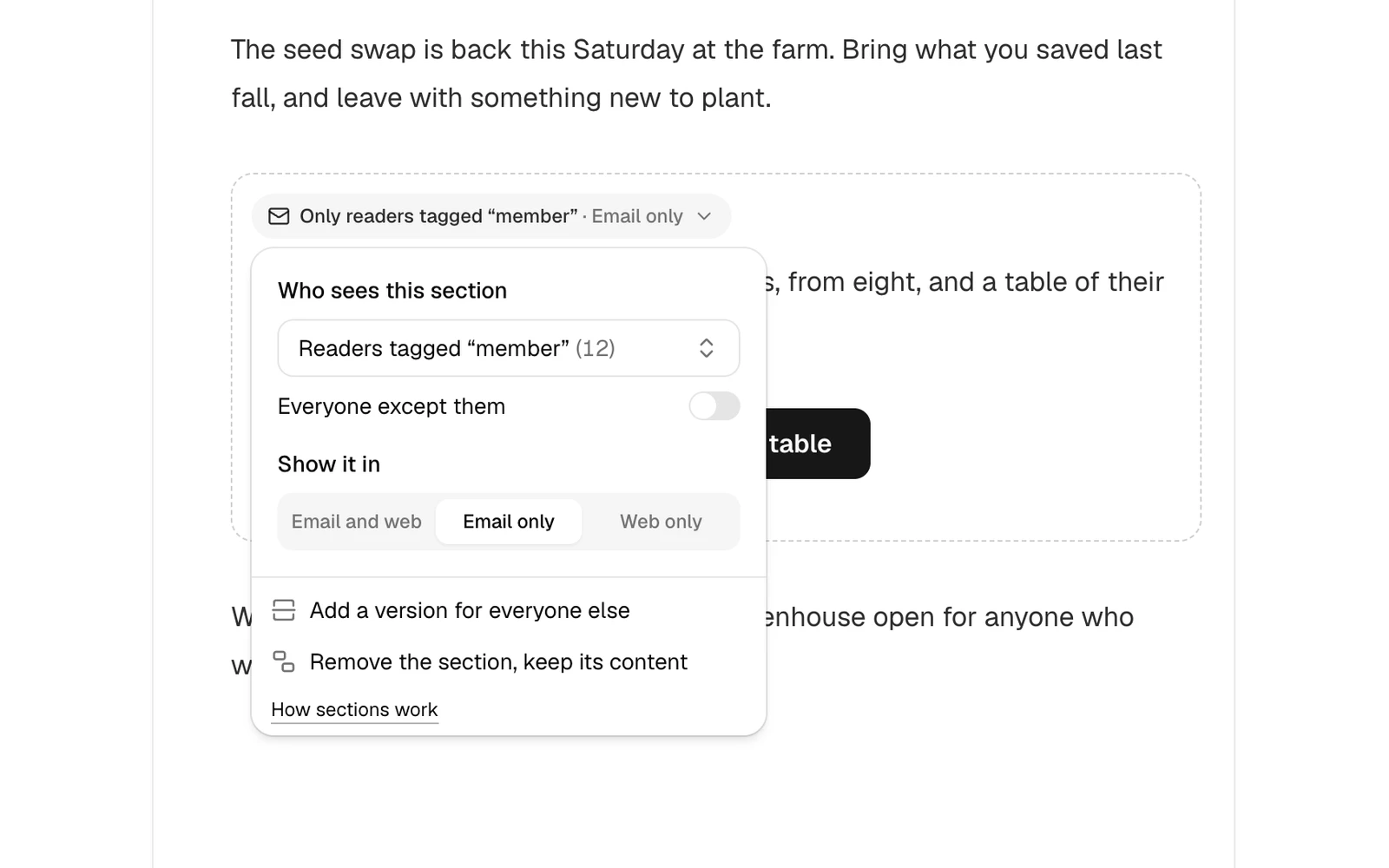
حدد نص الكتل التي تريد إدراجها، ثم انقر «من يرى هذا؟»، المربع المتقطع في نهاية الشريط فوقها. أو اكتب / واختر «قسم» واكتب داخله. يحدد إطار متقطع بداية القسم ونهايته، وتوضح تسميته من يراه وأين، مثل القراء بعلامة “vip” فقط · البريد فقط، مع اسم العلامة أو الشريحة بين علامتي اقتباس. انقر التسمية لتعديل الإعدادات:
- من يرى هذا القسم: الجميع، أو من لديهم علامة، أو من ينتمون إلى شريحة، مثل أحدث المشتركين أو من فتحوا رسائلك مؤخرًا. يعرض كل خيار عدد من يشملهم من مستلمي العدد، ويظهر العدد بين قوسين بجانب اختيارك، مثل القراء بعلامة “vip” (12). يعكس «الجميع باستثنائهم» الاختيار ليشمل من ليست لديهم العلامة أو من هم خارج الشريحة. يتيح «شريحة جديدة» أسفل القائمة، أو «إضافة شرائح» إذا لم توجد شرائح، إنشاء واحدة دون مغادرة العدد.
- إظهاره في: البريد والويب، أو البريد فقط، أو الويب فقط. لا يعرف موقعك هوية القارئ، لذلك يصبح القسم للبريد فقط عند تحديد قرائه. إذا أعدت إظهاره على الويب، فسيراه جميع زوار الموقع.
يضيف «إضافة نسخة لبقية القراء» قسمًا معاكسًا تحته مباشرة لمن يستبعدهم القسم الأول، مثل شكر لقرائك المميزين ودعوة للجميع عداهم. يعيد «إزالة القسم مع إبقاء محتواه» كتله إلى العدد ليراها الجميع.
تُحدد الأقسام التي يراها كل قارئ عند إرسال رسالته، بحسب علاماته وشرائحه وقتها. يمكن أن يحتوي القسم على كتل HTML، لكنه لا يحتوي على قسم آخر، ولا تنشئ شيفرة كتلة HTML قسمًا؛ ضع القسم حول الكتلة. يمكن للعدد أن يحتوي حتى 20 قسمًا تشير إلى 10 علامات أو شرائح بحد أقصى. لا يمكن حذف شريحة إذا كان عدد مجدول أو جارٍ إرساله يحتوي على قسم لها. في المسودة، تظهر نقطة حمراء على القسم الذي حُذفت شريحته، ويُمنع إرسال العدد حتى تختار من يراه.
تُظهر المعاينة العدد كما يتلقاه كل قارئ. تضم رسالة الاختبار جميع الأقسام التي يمكن أن يتضمنها البريد لتراجعها في صندوقك، أو أقسام جهة الاتصال التي اخترت محاكاتها. الأقسام لتقديم ما يناسب كل قارئ، وليست لحفظ الأسرار؛ يمكن للقارئ إعادة توجيه الرسالة.
التذييل
يتبع نص التذييل المولّد «لغة القارئ» في الإعدادات العامة، مستقلة عن لغة أدوات المحرر. يبقى اسم النشرة وعنوانها البريدي كما كتبتهما.
تنتهي كل رسالة بتذييل يعرضه المحرر أسفل العدد: سبب تلقي القارئ لها، مع اسم النشرة ورابط إلغاء الاشتراك والعنوان البريدي الذي تطلبه قوانين مكافحة الرسائل المزعجة. يظهر في كل رسالة ولا يمكن حذفه. إذا كان للمشغّل عنوان أعمال مضبوط، يستخدمه التذييل حتى تضبط عنوانك الخاص؛ لا يفترض سطر عنوانًا غير مضبوط.
يفتح «تعديل الاسم» و«تعديل العنوان» تحت التذييل إعدادات النشرة في تبويب جديد: الاسم في الصفحة العامة، والعنوان في صفحة المرسل. احفظ هناك ثم عد للعدد؛ يظهر التغيير في التذييل وكذلك في خطوة المراجعة. إذا لم يوجد عنوان، ينقلك «إضافة عنوان بريدي» إلى الإعدادات، لأن العدد لا يُرسل من دونه. تظهر هذه الروابط لمسؤولي النشرة الذين يمكنهم تعديل إعداداتها. لا يرسل عدد الويب فقط بريدًا، لذا لا تذييل له. ويمكن أن تكون رسالة HTML كاملة ذات تذييل خاص.
المعاينة ورسائل الاختبار
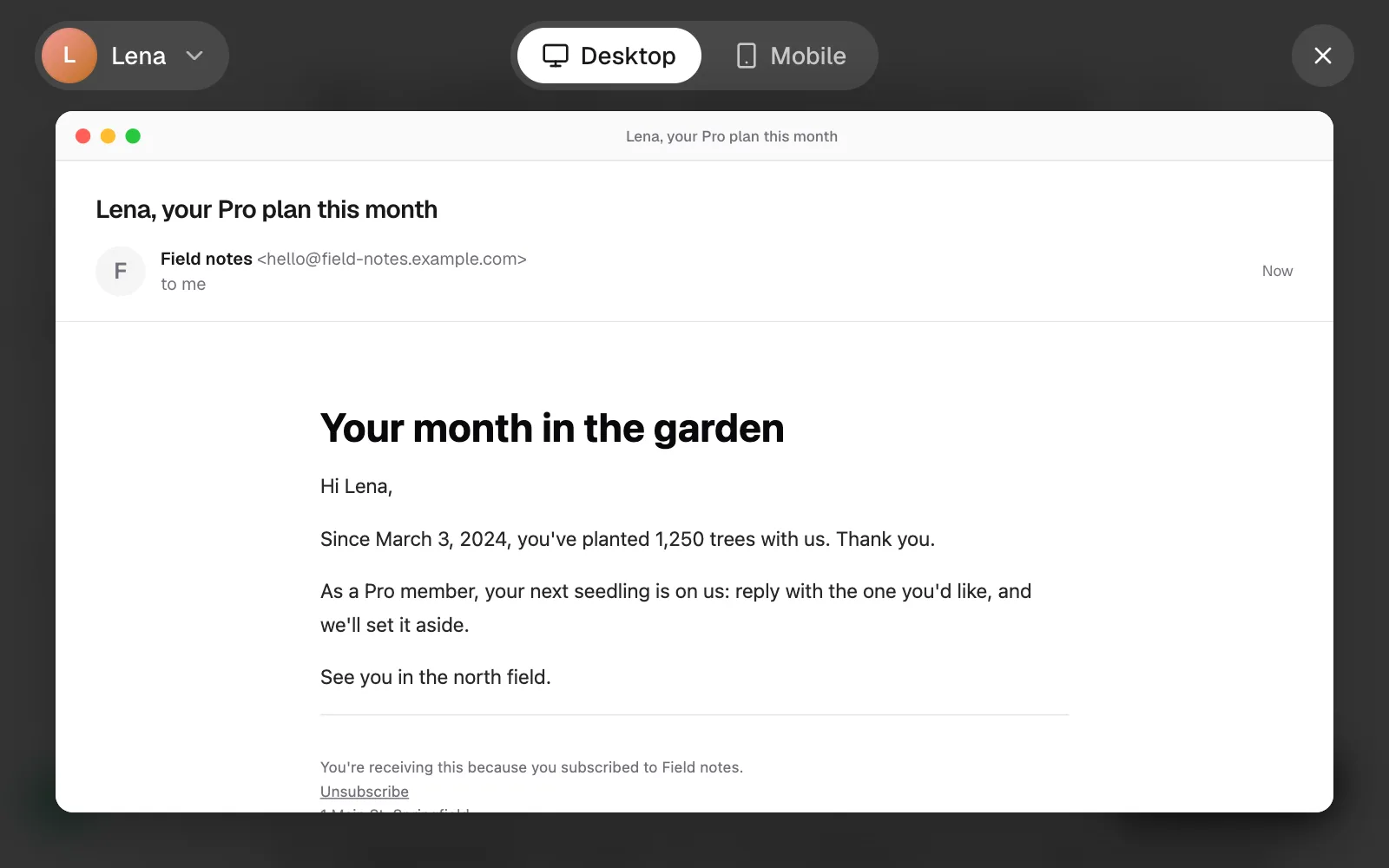
تُظهر «معاينة»، في خطوة الكتابة وقائمة ⋯ في أي خطوة، الرسالة داخل نافذة تطبيق بريد على الكمبيوتر أو في Gmail على الهاتف: صندوق الوارد أولًا، مع إشارة إصبع تنقر صف العدد حتى تفتحه، ثم الرسالة. على هاتفك، يعرض خيار الهاتف الرسالة نفسها بعرض الشاشة. يفتح أي رابط تنقره في تبويب جديد وتبقى المعاينة على الرسالة. اضغط Esc لإغلاقها. بعد إرسال الحملة، تبقى «معاينة» في قائمة ⋯ أعلى تقريرها.
يعرض «قارئ تجريبي» أعلى اليسار الرسالة كما تراها قارئة اسمها Jane. انقره لاختيار إحدى جهات اتصالك النشطة بدلًا منها، بدءًا بالأحدث، مع صورة كل جهة كما في صفحة جهات الاتصال، أو ابحث بأي جزء من البريد أو الاسم الأول. يعرض العنوان ونص المعاينة والبريد ما ستتلقاه تلك الجهة، باسمها وقيم حقولها أو البدائل إذا لم توجد، والأقسام التي تمنحها إياها علاماتها وشرائحها. يبقى الاختيار ما دامت الحملة مفتوحة. إذا تضمن العدد أقسامًا، تسرد المعاينة فئات قرائها أيضًا، مثل القراء بعلامة “vip”، وكل قارئ تجريبي اسمه Jane؛ أما Jane الافتراضية فليس لها علامات ولا تنتمي إلى شريحة. يفتح خيار «كيفية إضافة الأسماء والحقول إلى جهات الاتصال» أسفل القائمة إضافة الحقول خطوة بخطوة.
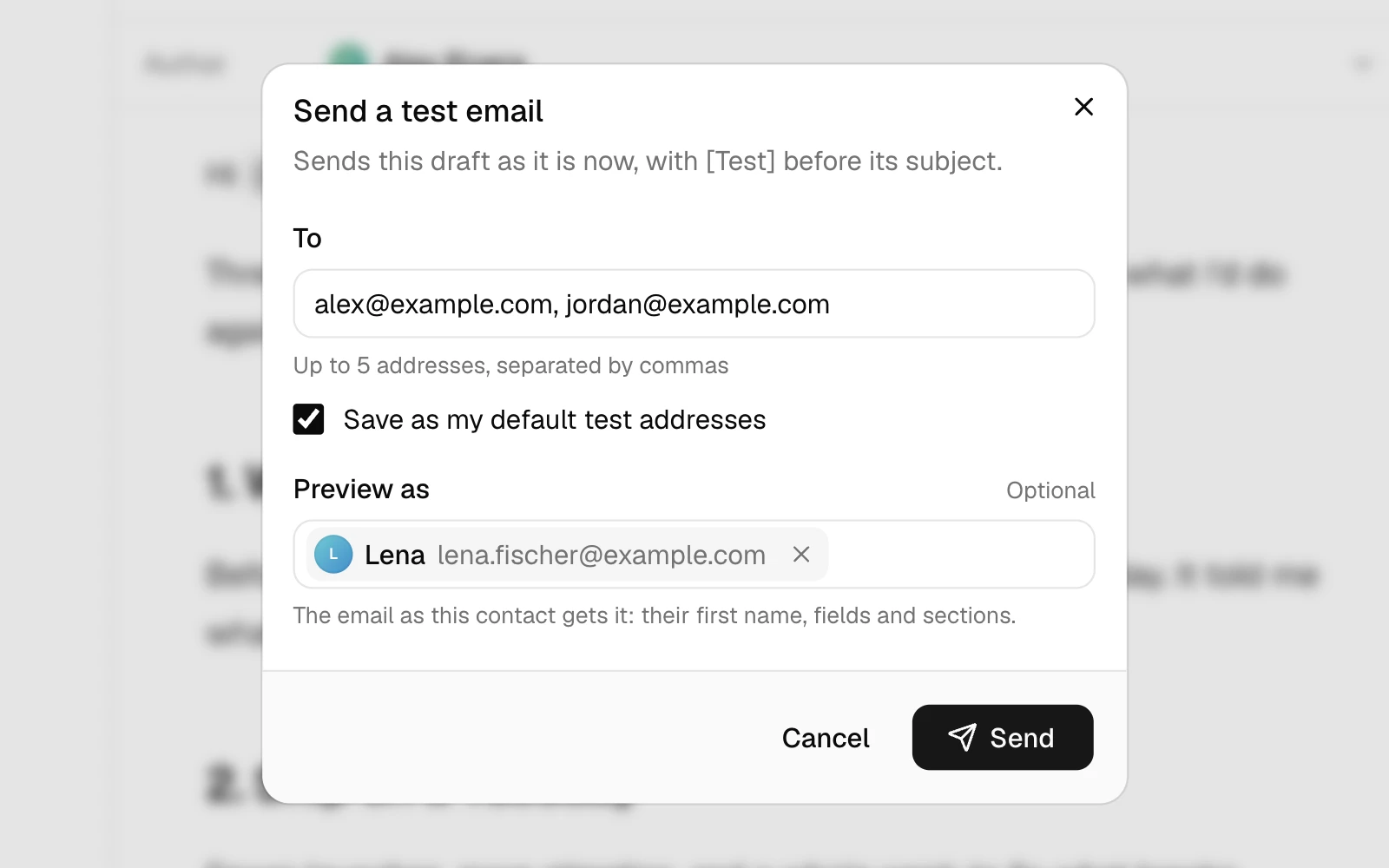
يرسل «إرسال رسالة اختبار» في القائمة نفسها وفي خطوة المراجعة المسودة كما هي، مع [Test] قبل العنوان. حدد إلى أين تُرسل، وبيانات من تعرض:
- إلى: يبدأ بعنوانك. أدخل حتى 5 عناوين مفصولة بفواصل، مثل زميل يراجع كل عدد قبل إرساله؛ يتلقى كل عنوان رسالة مستقلة. يحتفظ «حفظ كعناوين الاختبار الافتراضية» بها لاختباراتك التالية، هنا وفي صفحة رسالة الترحيب.
- المعاينة باسم، اختياري: ابدأ الكتابة للعثور على جهة اتصال نشطة، مرتبة من الأحدث ومع صورتها. تعرض الرسالة اسم تلك الجهة وحقولها وأقسامها كما لو أنها تلقتها، لكنها لا تتلقاها. من دون اختيار، تضم الرسالة جميع الأقسام الممكنة للبريد، وتعرض لكل عنوان بيانات Jane، أو بياناته هو إن كان ضمن جهات اتصالك.
لا يتلقاها أي شخص آخر، ولا يلغي رابط إلغاء الاشتراك فيها اشتراك أحد. يُحتسب كل عنوان ضمن رسائل خطتك. يمكن إرسال الاختبارات إلى عناوين فريقك، أي عنوانك وعناوين من انضموا إلى فريق النشرة، متى شئت. يستطيع الأعضاء إرسال الاختبارات إليها، ويستطيع المسؤولون الإرسال إلى غيرها أيضًا، حتى 20 عنوانًا خارج الفريق يوميًا في خطة Starter، وأكثر في الخطط الأكبر، وبحد أقصى 10 رسائل يوميًا لكل عنوان. لا يتلقى الاختبارات عنوان ألغى الاشتراك أو ارتدت رسائله أو قدم شكوى. تذكرك خطوة المراجعة إذا لم ترسل اختبارًا. وإذا وصل إلى البريد المزعج: عندما تصل رسالة الاختبار إلى البريد المزعج.
النسخ والحذف وHTML
تتيح قائمة ⋯ أيضًا نسخ الحملة إلى مسودة جديدة أو حذف مسودة. لا يمكن تغيير الحملة المرسلة، لكن يمكن إزالة العدد من موقعك. إزالة عدد
لبدء كل عدد بالتخطيط نفسه، احتفظ بمسودة تحتوي أقسامك وتوقيعك وانسخها كل مرة: «جديد»، ثم «نسخ حملة».
يمكن أن تكون الحملة التي تنشئها عبر API أو مساعد ذكاء اصطناعي مستند HTML كاملًا. تعرض لوحة التحكم حينها شيفرتها للتحرير، ويضاف التذييل في الأسفل. لوضع رابط إلغاء اشتراك خاص بك، ضع {{unsubscribe_url}} في موضعه؛ يُحذف التذييل الافتراضي حينها، لذا أضف عنوانك البريدي إلى الشيفرة أيضًا. API ومساعدات الذكاء الاصطناعي
لإضافة HTML إلى عدد تكتبه في المحرر، استخدم كتلة HTML.
عندما تنتهي، أرسل العدد أو جدوله.
تحتاج إلى مساعدة؟ تواصل مع الدعم عبر البريد الإلكتروني.