المساعدةجهات الاتصال
جهات الاتصال
إضافة المشتركين وتنظيمهم بالوسوم والحقول والشرائح، ومتابعة حالتهم وتفاعلهم.
تتبع قائمة جهات الاتصال وصفحاتها والشرائح ونوافذ تعديلها وتغيير حالتها وتصديرها لغة لوحة التحكم. تبقى الأسماء والوسوم ومفاتيح الحقول المخصصة وعناوين الحملات وأسماء أعمدة CSV كما أُدخلت. لا يغيّر تبديل اللغة من يطابق المرشّحات أو من وافق على تلقي البريد. تستخدم تواريخ السجل في صفحة جهة الاتصال منطقتك الزمنية والتقويم الميلادي؛ وظهور كلمة «قبل» بجانب تاريخ يعني أن التاريخ الدقيق لذلك الحدث لم يُسجَّل.
الحالات
تسرد صفحة جهات الاتصال جهات اتصال النشرة المفتوحة، بدءًا من أحدث المشتركين. تظهر لكل جهة صورتها من Gravatar، أو شعار نطاق بريدها، أو الحرف الأول من اسمها. ولكل جهة حالة:
| الحالة | معناها |
|---|---|
| نشطة | تتلقى أعدادك. وتُحتسب ضمن عدد المشتركين في خطتك. |
| قيد التأكيد | اشتركت ولم تنقر على رابط رسالة التأكيد بعد. لا تتلقى أي رسالة أخرى حتى تؤكد. |
| خاملة | توقفت عن فتح الرسائل ولم تجب عن رسالة الفرصة الأخيرة، أو استوردتها خاملة، أو جعلتها خاملة يدويًا. لا تتلقى أعدادًا إلى أن تجعلها نشطة. |
| ألغت الاشتراك | ألغت اشتراكها، أو ألغيتَه لها. يمكنها الاشتراك من جديد وتأكيده بالبريد، أو يمكنك إعادتها بناءً على طلبها. |
| مرتدّة | لا يستطيع عنوانها استقبال البريد. لا تُرسل إليه رسائل مجددًا. |
| قدّمت شكوى | صنّفت إحدى رسائلك بريدًا مزعجًا. لا تُرسل إليها رسائل مجددًا. |
البحث والتصفية
ابحث بأي جزء من عنوان البريد: يعثر @example.com على كل جهات الاتصال في ذلك النطاق، وترمز * إلى أي أحرف، مثل jane*@example.com. وبجانب البحث مرشّحات لتضييق القائمة:
- الحالة: إحدى الحالات أعلاه، مع عدد الجهات في كل حالة.
- تاريخ الاشتراك: قبل يوم أو بعده أو بين يومين، مع شمول اليومين. تُحسب الأيام بتوقيت UTC، مثل تواريخ القائمة.
- المصدر: كيف انضمت الجهة: نموذج الاشتراك في موقع النشرة، أو النموذج على موقعك الخاص، أو الاستيراد، أو الإضافة اليدوية، أو واجهة البرمجة، أو مصدر حدده طلب برمجي. يُحفظ المصدر عند الإضافة ولا يتغيّر.
- الوسم: كل من يحمل وسمًا معينًا، بعد إضافة وسوم إلى جهاتك. وسم جهات الاتصال
تزيل علامة × المرشّح بجانبها، ويزيل «مسح» جميع المرشّحات. تُحفظ المرشّحات في عنوان الصفحة، لذا تحتفظ بها الإشارة المرجعية. يتبع خيار «تصدير» في قائمة ⋯ أعلى الصفحة البحث والمرشّحات، وكذلك تحديد كل جهات الاتصال.
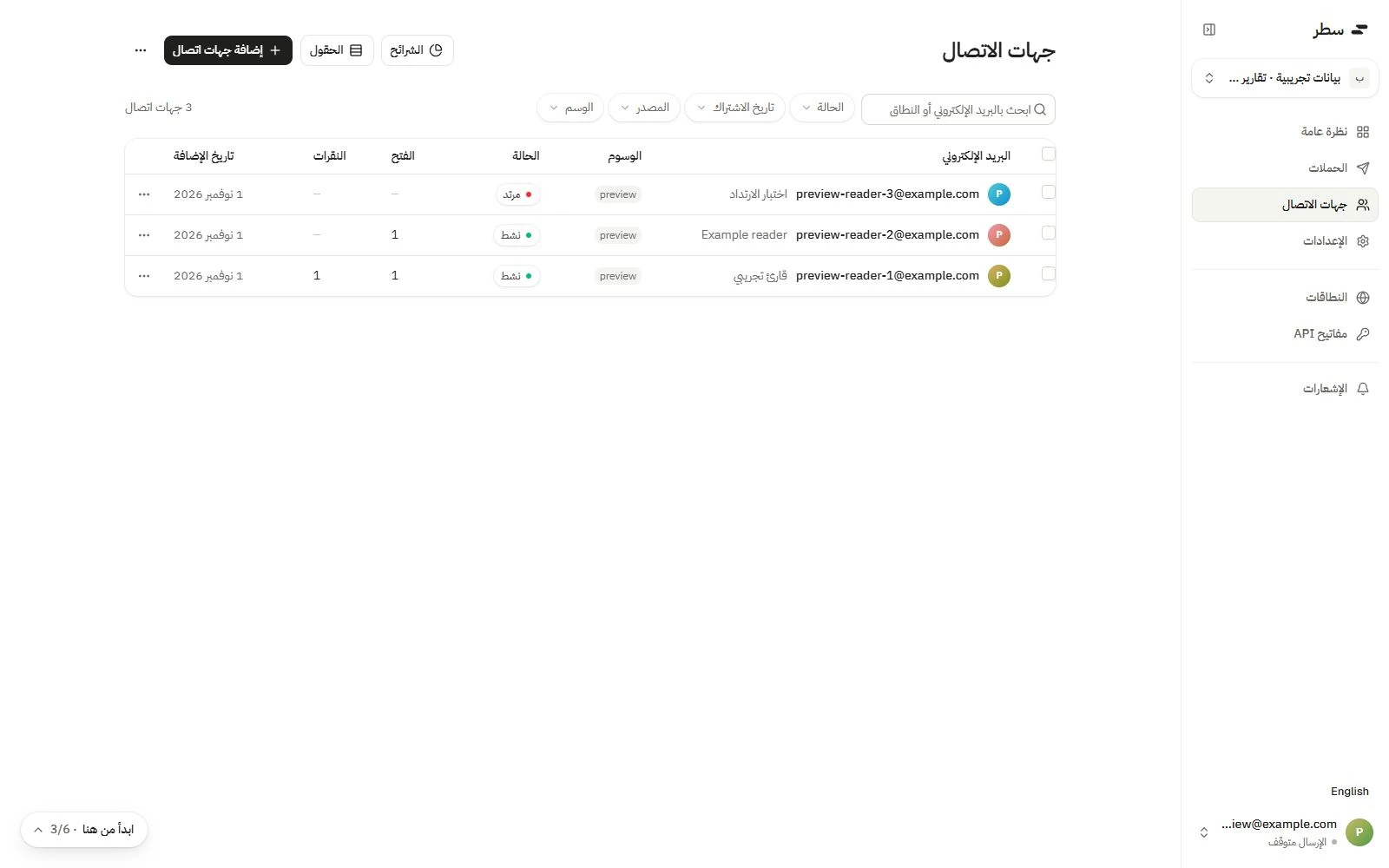
تحديد جهات الاتصال
لتعديل عدة جهات دفعة واحدة، حدد المربع في بداية صفوفها في صفحة جهات الاتصال أو صفحة إحدى الشرائح. اضغط Shift أثناء تحديد جهة لتحديد كل الجهات بينها وبين آخر جهة حددتها. يحدد المربع أعلى القائمة كل الجهات المطابقة للبحث والمرشّحات في جميع الصفحات.
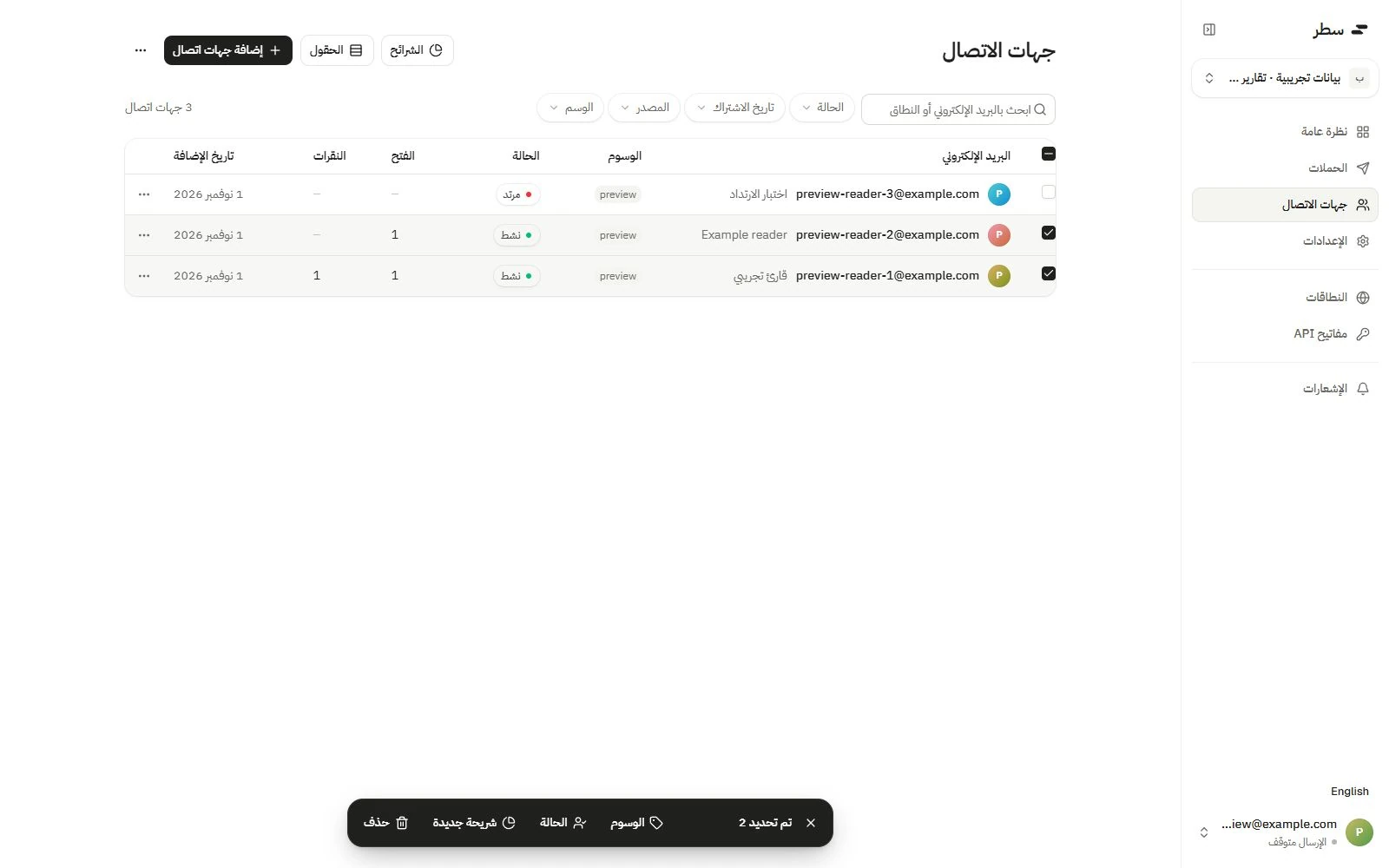
يعرض شريط أسفل الشاشة عدد الجهات المحددة وما يمكنك فعله بها:
- الوسوم: يضيف خيار «إضافة وسوم» الوسوم إليها، ويزيل «إزالة وسوم» ما تختاره من وسومها. تبقى الوسوم الأخرى. وسم جهات الاتصال
- الحالة: جعلها نشطة أو خاملة أو إلغاء اشتراكها، مع عدد الجهات التي يغيّرها كل خيار. هنا تتحول الجهات الخاملة فقط إلى نشطة، والنشطة فقط إلى خاملة. لإعادة من ألغى الاشتراك أو لم يؤكده، افتح قائمته وأكّد أنه طلب تلقي رسائلك. تغيير الحالة
- شريحة جديدة: تُنشئ شريحة من المحددين، وتمنحهم اسمها كوسم تعتمد عليه الشريحة، لذا تضيف إليها أي جهة تمنحها الوسم لاحقًا. الشرائح
- حذف: يحذفهم مثل حذف جهة اتصال، ولا يمكن التراجع عنه.
يعرض إلغاء الاشتراك والحذف عدد الجهات المتأثرة ويطلبان كتابته أولًا. لحذف كل من استوردتهم مثلًا، رشّح المصدر إلى «استيراد»، وحدد المربع أعلى القائمة، ثم اختر «حذف». تمسح علامة × في الشريط التحديد، وكذلك تغيير البحث أو أي مرشّح أو الصفحة.
يمكن لأعضاء الفريق تحديد الجهات وتغيير وسومها. أما تغيير الحالة وإنشاء الشرائح والحذف فتقتصر على مسؤولي النشرة. صلاحيات كل دور
صفحة كل جهة اتصال
انقر جهة في صفحة جهات الاتصال لفتح صفحتها. في الأعلى صورتها واسمها وعنوانها. أسفل ذلك كرة أرضية متجهة إلى بلدها، وبجوارها عدد الرسائل التي تلقتها منك ونسبة ما فتحته ونقرت فيه. ثم ثلاثة تبويبات:
- النشاط: الأحدث أولًا، ويعرض كل رسالة تلقتها، ومتى فتحتها، والروابط التي نقرت عليها، والرسائل التي لم يقبلها بريدها، ومتى اشتركت أو أكدت أو تغيّرت حالتها.
- حول: تاريخ الاشتراك والمصدر ومزود البريد، مثل Gmail أو Outlook أو نطاقها الخاص كنطاق شركتها، وتاريخ التأكيد وآخر نقرة، والشرائح التي تنتمي إليها، ونشراتك الأخرى التي تشترك فيها.
- الحقول والوسوم: حقولها، وبجانب كل حقل الرمز الذي يطبعه في الرسائل بين قوسين معقوفين مزدوجين، ثم وسومها.
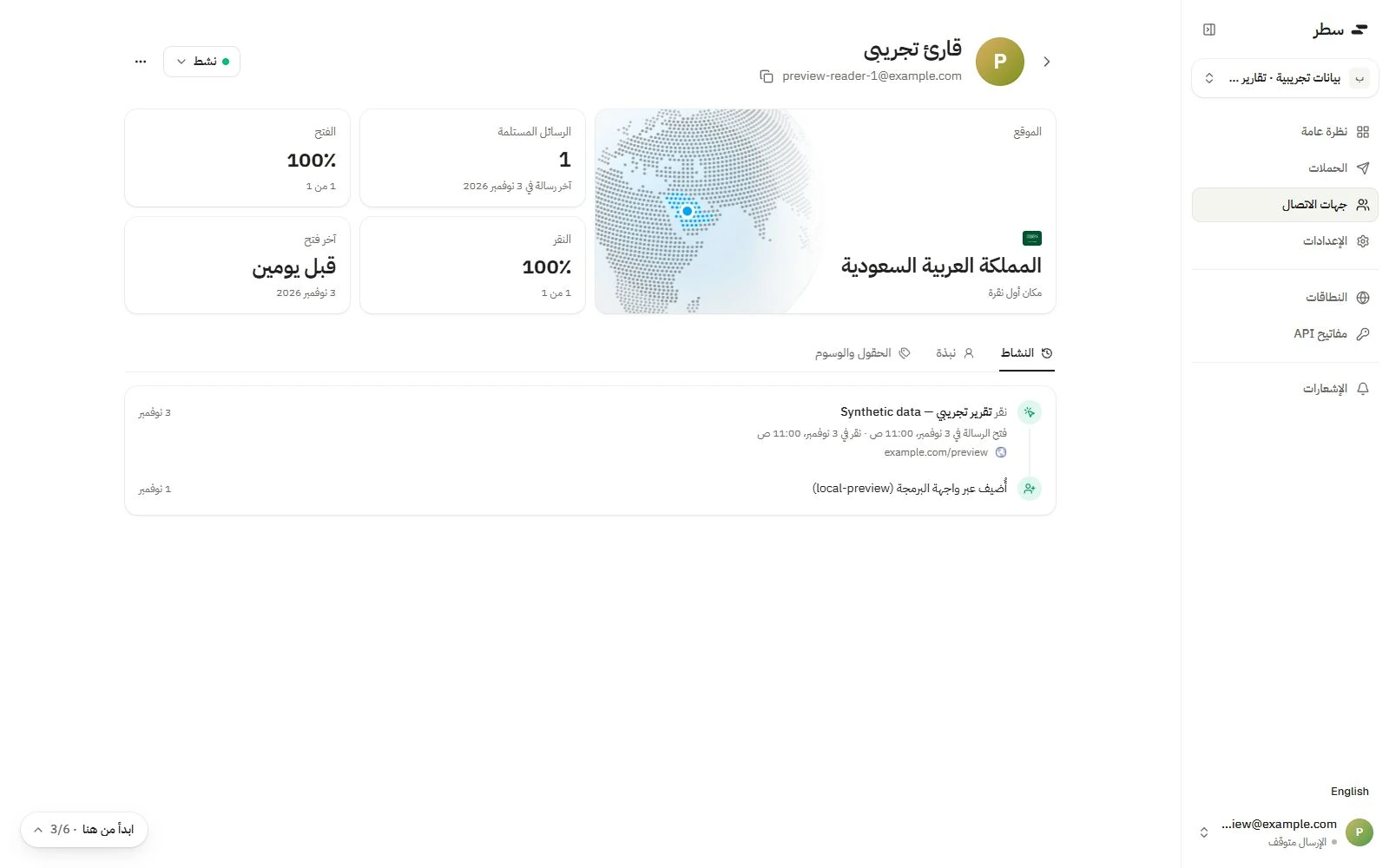
في الزاوية العلوية، يغيّر الزر الأول حالتها، وتتضمن قائمة ⋯ بجانبه «تعديل الحقول» و«تعديل الوسوم» و«حذف جهة الاتصال». انقر عددًا لفتح تقريره، أو وسمًا لعرض كل من يحمله، أو شريحة لفتح صفحتها.
يحتفظ سجل النشاط بكل تغيير في الحالة وسببه: رابط إلغاء الاشتراك في رسالتك أو زر تطبيق البريد، أو ارتداد أو شكوى، أو تنظيف القائمة أو الرد على رسالة الفرصة الأخيرة، أو الاشتراك من جديد أو التأكيد أو الاستيراد أو تعديل منك. لذلك يظهر إلغاء الاشتراك ثم العودة بالترتيب. قبل 21 أكتوبر 2026، كان السجل يحتفظ فقط بالتغييرات اليدوية أو عبر واجهة البرمجة؛ إذا كشف أحدها تغييرًا أقدم، يظهر ذلك التغيير بتاريخ يسبقه.
يُحدَّد البلد من مكان الاشتراك أو التأكيد، أو، لمن انضم بطريقة أخرى كالاستيراد، من مكان أول نقرة على رابط في رسائلك. وتضيء الكرة الأرضية ذلك البلد. يقرأه سطر من الاتصال، ثم يحتفظ بالبلد فقط، ولا يحتفظ بعنوان الاتصال. لا يُستنتج البلد من فتح الرسائل، لأن خدمات البريد تُحمّل الصور عبر خوادمها.
الصورة هي التي اختارتها الجهة في Gravatar إن وُجدت. وإلا يظهر الحرف الأول من اسمها فوق شعار شركتها عندما يكون بريدها على نطاق الشركة. لا تشارك Google صور Gmail مع التطبيقات الأخرى.
الأسماء الأولى والوسوم والحقول
إلى جانب البريد، يمكن لكل جهة أن تحمل اسمًا أول ووسومًا وقيمًا لحقولك الخاصة. في صفحتها أو قائمتها ضمن صفحة جهات الاتصال، يغيّر «تعديل الحقول» اسمها الأول وحقولها، و«تعديل الوسوم» وسومها. بجوار كل حقل الرمز الذي يطبعه في رسائلك، بين قوسين معقوفين مزدوجين، مثل {{first_name}}؛ انقره لنسخه.
- الاسم الأول: ما يعرضه
{{first_name}}في رسائلك. الأسماء والحقول في رسائلك - الوسوم: تسميات تحملها الجهة أو لا تحملها، مثل vip أو podcast أو customer، بحد أقصى 50 لكل جهة. استخدمها لتصنيف الناس: اعرض كل من يحمل وسمًا، أو أرسل إليهم عبر شريحة، أو اعرض لهم قسمًا من عدد. تُحفظ الوسوم بحروف صغيرة، وبطول أقصى 40 حرفًا، ودون فواصل، ولا تظهر في الرسائل. وسم جهات الاتصال
- الحقول: أسئلتك الخاصة مع إجابة لكل جهة، مثل اسم العائلة أو تاريخ الميلاد أو الخطة، بنص أو رقم أو تاريخ، بحد أقصى 20 حقلًا مشتركًا بين نشراتك. يعرض رمز كل حقل إجابة القارئ في رسائلك. إضافة الحقول خطوة بخطوة
إذا كانت الإجابة نعم أو لا، فاستخدم وسمًا: هل هذا الشخص عميل؟ وإذا كانت قيمة تختلف بين الأشخاص، فاستخدم حقلًا: في أي شركة يعمل؟ تستطيع الشرائح اختيار جهات الاتصال باستخدام النوعين.
عندما يشترك شخص من جديد، يملأ اسمه الأول وحقوله القيم الناقصة فقط، وتُضاف الوسوم الجديدة إلى وسومه.
وسم جهات الاتصال
اختر «تعديل الوسوم» من قائمة ⋯ أعلى صفحة جهة الاتصال، أو من قائمتها في صفحة جهات الاتصال. اكتب وسمًا واضغط Enter أو فاصلة بعده، أو اختر وسمًا سبق أن أعطيته لجهات أخرى. تظهر الوسوم أسفل الحقل، الأكثر استخدامًا أولًا، مع عدد الجهات التي تحمل كل وسم. انقر واحدًا أو استخدم مفاتيح الأسهم ثم Enter. لإزالة وسم، انقر × عليه، ثم احفظ.
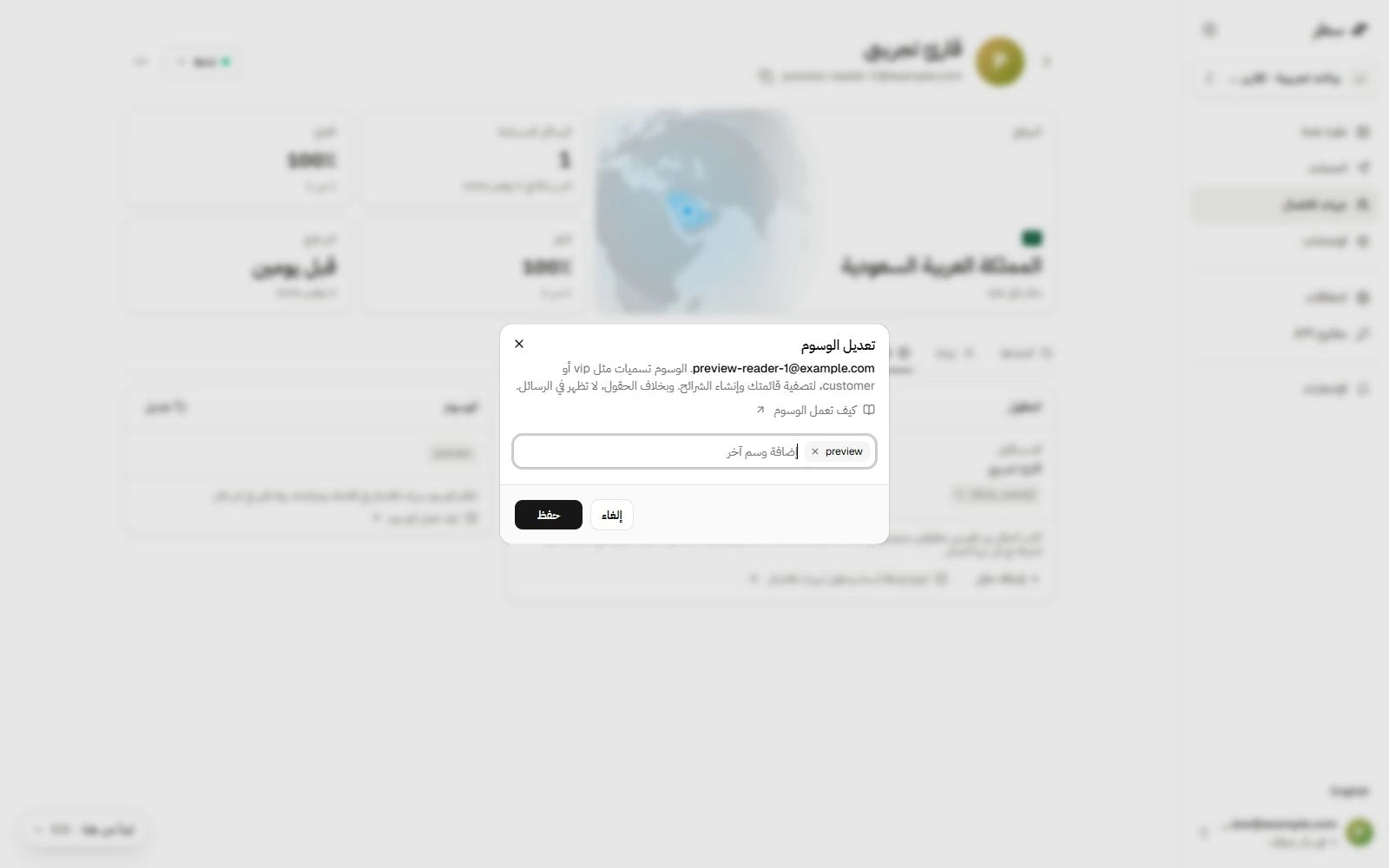
لوسم شخص عند انضمامه، انقر «إضافة وسوم» عندما تضيفه يدويًا. لوسم عدة جهات دفعة واحدة، حددها واختر «الوسوم» ثم «إضافة وسوم»، أو امنح وسمًا لكل من يضيفهم استيراد. تستطيع واجهة البرمجة والمساعدات الذكية وسمهم أيضًا، بما في ذلك عند الاشتراك من موقعك. انقر وسمًا في صفحة جهة اتصال لعرض كل من يحمله.
إضافة الحقول خطوة بخطوة
تحفظ الحقول ما تعرفه عن كل قارئ إلى جانب عنوانه، مثل اسم العائلة أو تاريخ الميلاد أو اللون المفضل أو خطته. لكل جهة بالفعل اسم أول ووسوم، فلا تحتاج إلى إنشاء حقول لها.
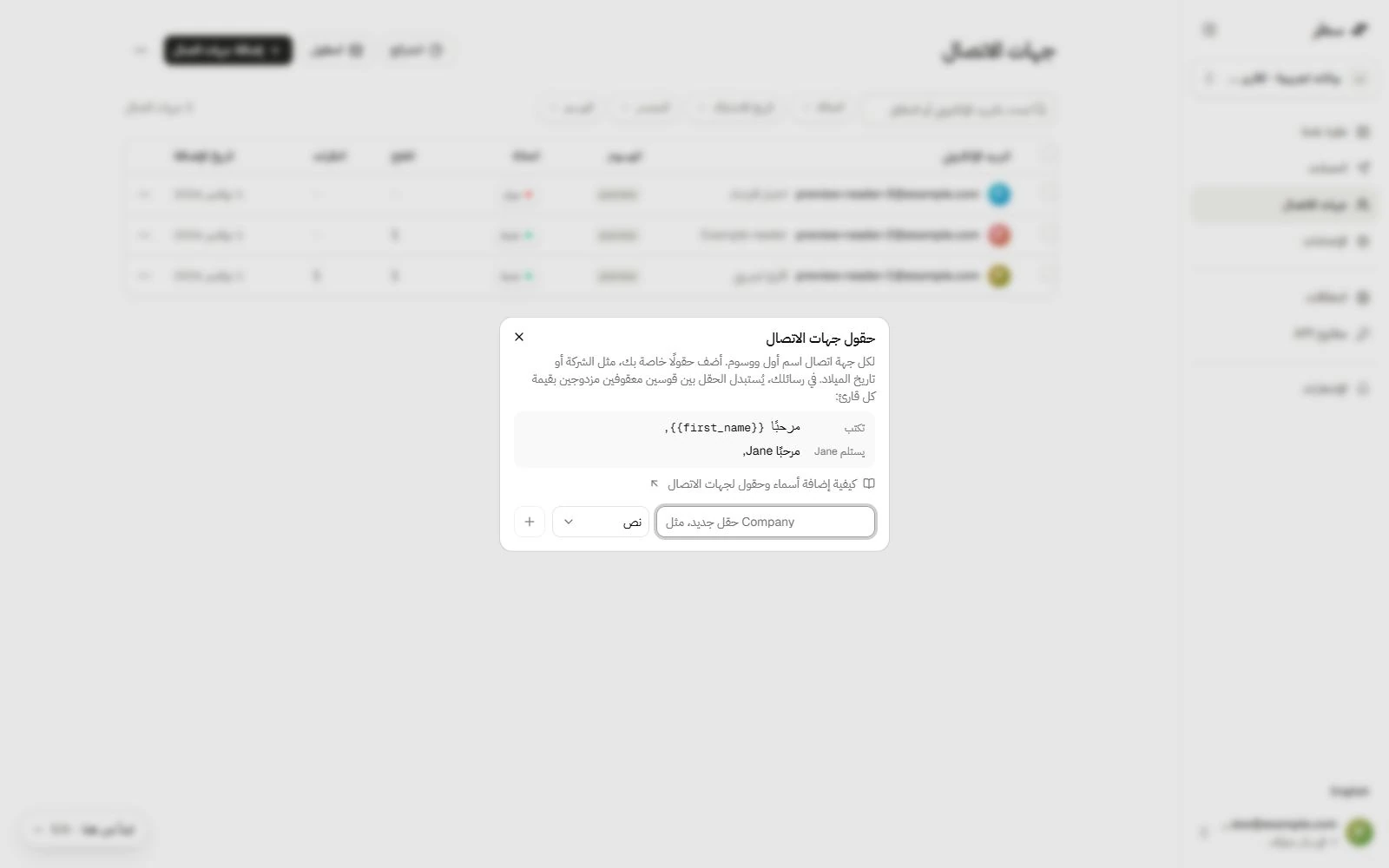
- أنشئ حقولك. انقر «الحقول» أعلى صفحة جهات الاتصال، أو «حقول جهات الاتصال» في قائمة ⋯ على الهاتف. في صفحة الجهة، يفتح «إضافة حقل» القائمة نفسها، أسفل حقولها أو ضمن «تعديل الحقول». اكتب اسمًا مثل تاريخ الميلاد، واختر النوع: نص أو رقم أو تاريخ، ثم انقر علامة الجمع. المفتاح، مثل
birthday، هو الاسم المستخدم في الاستيراد والشرائح وواجهة البرمجة. وعند وضعه بين قوسين معقوفين مزدوجين، مثل{{birthday}}بجانبه، يعرض قيمة كل قارئ في الرسائل؛ انقره لنسخه. أثناء كتابة عدد، اكتب / واختر «إضافة حقل» لإنشائه هناك وإدراجه مكان الشرطة المائلة. ويمكن للاستيراد إنشاء الحقول أيضًا، كما يلي. - املأ القيم بالطريقة التي تناسبك:
- يدويًا: افتح صفحة جهة الاتصال أو قائمتها في نهاية صفها، ثم «تعديل الحقول»، واكتب اسمها الأول وقيمة لكل حقل. يفتح حقل التاريخ تقويمًا؛ اختر الشهر والسنة في أعلاه ثم اليوم، وتمسح علامة × في نهايته القيمة.
- من ملف CSV: استورده من صفحة جهات الاتصال. يعرض كل عمود وجهته: الاسم الأول أو أحد حقولك أو حقل جديد ينشئه الاستيراد من العمود. راجع الملف قبل الاستيراد
- من نموذج الاشتراك: فعّل «الاسم الأول» في نموذج لموقعك ليكتب القرّاء الجدد أسماءهم عند الاشتراك. لا يطلب النموذج أي بيانات أخرى.
- من شفرتك أو مساعد ذكي: تقبل add_contact وupdate_contact وimport_contacts الاسم الأول والحقول بمفاتيحها، مثل
"fields": { "birthday": "1990-04-12" }، بتواريخ بصيغة YYYY-MM-DD، وينشئ create_contact_field حقولًا جديدة. واجهة البرمجة والمساعدات الذكية
- استخدمها في رسائلك. في العدد، اكتب / واختر حقلًا ضمن «تخصيص»، أو انقر أيقونة الشخص في نهاية العنوان، لإضافة رمزه مثل
{{birthday}}. يتلقى كل قارئ قيمته الخاصة. ويمكن وضع قيمة بديلة بعد خط رأسي، مثل{{plan|free}}، لتظهر لمن لا يملك قيمة. اختر جهة اتصال في المعاينة لترى الرسالة بقيمها. الأسماء والحقول في رسائلك - اختر القرّاء بحسبها. تختار الشرائح جهات الاتصال بحسب حقولها، مثل كل من على خطة Pro.
يجب أن تناسب القيمة نوع الحقل: يقبل حقل الرقم رقمًا وحقل التاريخ يومًا. امسح القيمة لإزالتها. يخفي حذف الحقل قيمه في كل جهات الاتصال، وتعيد إضافته ظهور تلك القيم.
الشرائح
تختار الشريحة بعض جهات اتصالك بمجموعة شروط، وتتحدث تلقائيًا مع تغيّرهم. يفتح خيار «الشرائح» أعلى صفحة جهات الاتصال شرائحك، مع عدد الجهات النشطة في كل شريحة ونسبتها من قائمتك وعدد من فتحوا رسالة خلال آخر 30 يومًا. يفتح «شريحة جديدة» المحرر مع بعض الخيارات للبدء:
- متفاعلون: فتح رسالة خلال آخر 30 يومًا.
- مشتركون جدد: اشترك خلال آخر 30 يومًا.
- غير متفاعلين: لم يقرأ على الأقل 5 أعداد متتالية.
- لم يفتحوا أي رسالة: لم يفتح أي رسالة و اشترك منذ أكثر من 30 يومًا.
لجهات تختارها واحدة واحدة، حددها وانقر «شريحة جديدة» في الشريط. يمكن أن تعتمد الشروط على الفتح والنقر، والأعداد المتجاهلة تباعًا، وعدد الرسائل المفتوحة، وتاريخ الاشتراك ومصدره: نموذج موقع النشرة أو النموذج على موقعك أو الاستيراد أو الإضافة اليدوية أو واجهة البرمجة، وعلى البريد الإلكتروني أو الوسم أو وجود اسم أول أو حقولك الخاصة، بحد أقصى 10 شروط. تطابق الشريحة جميع الشروط أو أيًا منها. في خطوة الإرسال، اختر شريحة ليصل العدد إلى جهاتها فقط. من يتلقى العدد؟ وفي المحرر، اختر شريحة لعرض جزء من العدد لجهاتها فقط. أقسام لبعض القرّاء
انقر شريحة لفتح صفحتها، مثل «الشرائح / متفاعلون»، ويعيدك سهم الرجوع إلى جميع الشرائح. في الأعلى عدد جهاتها النشطة، ونسب من فتحوا ونقروا خلال آخر 30 يومًا مقارنة بالقائمة كلها، والحملات التي أُرسلت إليها. أسفلها جهات الشريحة بكل حالاتها، مع بحث ومرشّحات صفحة جهات الاتصال ومربع لتحديد كل جهة لتعديلها دفعة واحدة. يغيّر «تعديل» اسم الشريحة وشروطها، وتتيح قائمة ⋯ تصدير جهاتها أو حذف الشريحة مع بقاء جهات الاتصال.
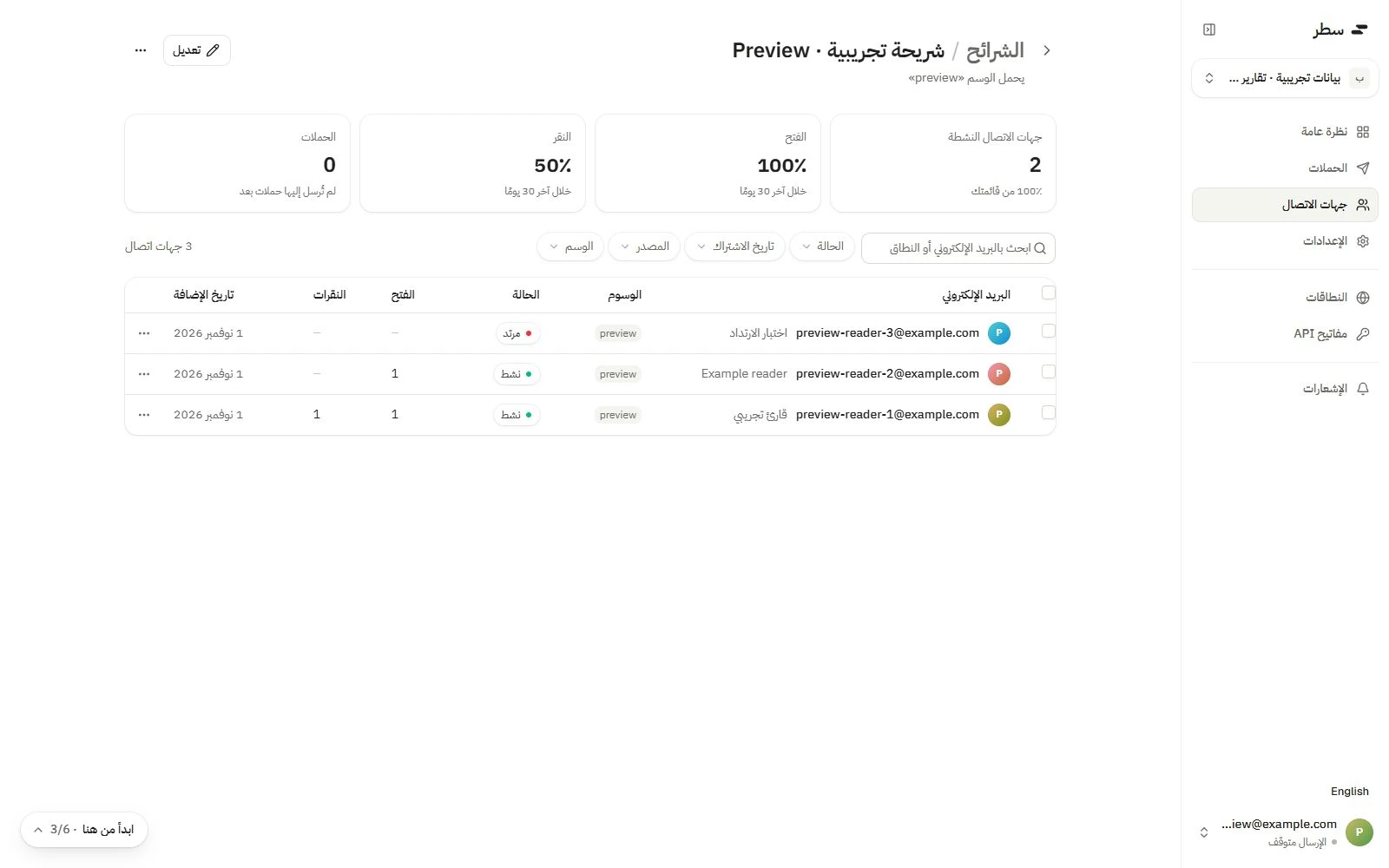
تخص الأعداد جهات الاتصال النشطة، وهي التي يصلها العدد. تُحسب شروط التواريخ رجوعًا من اللحظة الحالية؛ لذا يتحرك شرط «فتح خلال آخر 30 يومًا» مع الزمن، ويُعاد تقييم الشريحة وقت الإرسال. لا يمكنك حذف شريحة يستهدفها عدد مجدول أو قيد الإرسال، أو يخصص لها قسمًا، إلى أن تغيّر جمهوره أو القسم المرتبط بها.
إضافة جهات الاتصال
انقر «إضافة جهات اتصال» أعلى صفحة جهات الاتصال، واختر طريقة انضمام الأشخاص إلى قائمتك:
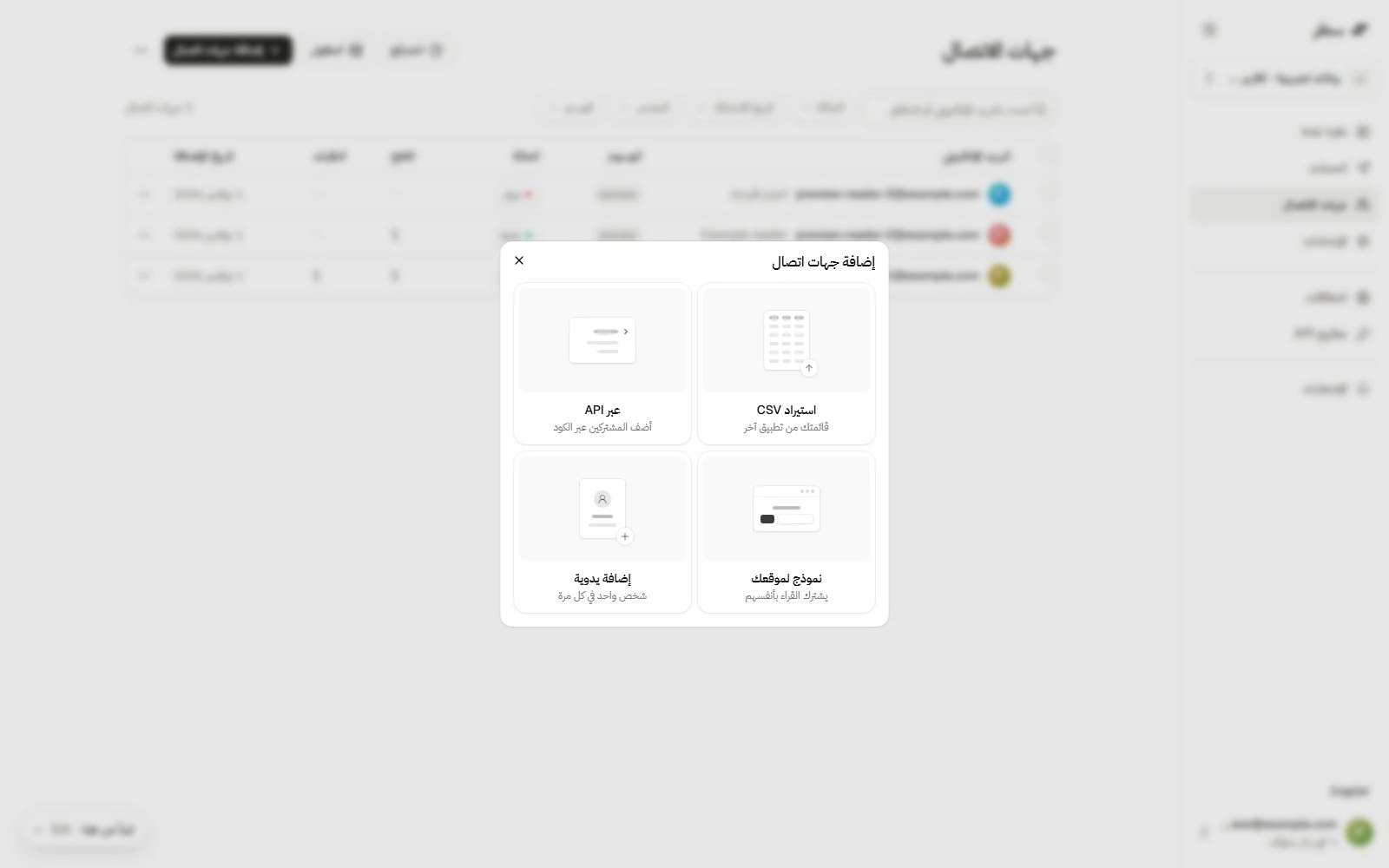
- استيراد CSV: ينقل قائمة كاملة، مثل ملف تصدير من beehiiv أو Substack أو Mailchimp. استيراد جهات الاتصال
- عبر واجهة البرمجة: يعرض طلب تسجيل شخص من موقعك أو تطبيقك، متضمنًا نشرتك، ومكان إنشاء المفتاح. يستطيع الطلب إضافة وسوم أيضًا. واجهة البرمجة والمساعدات الذكية
- نموذج لموقعك: يفتح نموذج الاشتراك لتلصقه في موقعك أو مدونتك أو صفحة روابطك، فينضم القرّاء بأنفسهم. نموذج اشتراك على موقعك
- إضافة يدوية: تضيف شخصًا واحدًا كما يلي.
يستقبل موقع نشرتك الاشتراكات أيضًا، من صفحته الرئيسية وصفحات أعداده.
لإضافة شخص يدويًا، اختر «إضافة يدوية» واكتب بريده. الاسم الأول والوسوم اختياريان: انقر «إضافة وسوم»، واكتب وسمًا ثم Enter، أو اختر وسمًا سبق أن أعطيته لغيره. حدد أنه وافق على تلقي رسائلك، ثم انقر «إضافة». ينضم فورًا دون رسالة تأكيد، ويتلقى رسالة الترحيب إن كانت مفعلة. من هو موجود بالفعل في القائمة يبقى كما هو؛ عدّل اسمه الأول ووسومه من صفحته. دون خطة، يمكنك إضافة 3 جهات اتصال يوميًا، بما يكفي للتجربة على نفسك.
تغيير الحالة والحذف
تحتوي قائمة كل جهة في نهاية صفها على الخيارات المناسبة لحالتها، وكذلك الزاوية العلوية من صفحتها: يعرض الزر الأول حالتها ويفتح التغييرات المسموحة، وتعرض قائمة ⋯ بقية الخيارات:
- تعديل الحقول: يغيّر اسمها الأول وحقولها.
- تعديل الوسوم: يضيف وسومها ويزيلها، مع إمكانية الاختيار من وسوم جهاتك الأخرى.
- جعلها نشطة: يعيد جهة خاملة لتتلقى العدد التالي. للجهة التي تنتظر التأكيد، يتجاوز رسالة التأكيد بعد أن تؤكد أنها طلبت رسائلك.
- جعلها خاملة: يوقف الأعداد لجهة نشطة دون إلغاء اشتراكها، كما يفعل تنظيف القائمة. يمكنك جعلها نشطة مجددًا في أي وقت.
- إلغاء الاشتراك: يوقف كل الرسائل إليها.
- إعادة الاشتراك: يعيد من ألغى اشتراكه. افعل ذلك فقط بناءً على طلبه؛ يطلب سطر تأكيدك ويحفظ من نفّذ الإجراء ومتى. لا يمكن تحويل من ألغى الاشتراك إلى خامل، لذا لا يعود إلا بهذه الطريقة أو باشتراك جديد منه.
- حذف جهة الاتصال: يحذفها مع تواريخها وتفاعلها، ولا يمكن التراجع عنه. لمن ألغى الاشتراك أو ارتدّت رسائله أو قدّم شكوى، يحتفظ سطر ببصمة غير مقروءة للعنوان حتى لا تؤدي إضافته مجددًا إلى إرسال رسائل إليه. ويمكن إعادة إضافة أي شخص آخر كجهة جديدة.
لتغيير حالة عدة جهات أو حذفها، حددها؛ يحتوي الشريط السفلي على «الحالة» و«حذف». يحدد المربع أعلى القائمة كل الجهات التي يطابقها البحث والمرشّحات في جميع الصفحات.
تحتفظ الجهات المرتدّة والمشتكية بحالتها، لأن عنوانها لا يستقبل البريد أو لأنها صنّفت إحدى رسائلك بريدًا مزعجًا. لا تُرسل رسالة عند تغيير الحالة. تستطيع واجهة البرمجة والمساعدات الذكية تغيير الحالات أيضًا، وفق القواعد نفسها.
التصدير
ينزّل «تصدير» من قائمة ⋯ أعلى صفحة جهات الاتصال الجهات المطابقة لمرشّحاتك في ملف CSV، مع الاسم الأول والوسوم وعمود لكل حقل. وفي صفحة الشريحة ينزّل جهات تلك الشريحة. تُقبل أعمدته كما هي عند إعادة الاستيراد، لذا يصلح أيضًا نسخة احتياطية.
عناوين لا يمكن الوصول إليها
عندما يرتد عنوان ارتدادًا دائمًا أو يتبيّن أنه مصيدة بريد مزعج، يتذكره سطر لجميع المرسلين: تستبعده عمليات الاستيراد والاشتراك، ويتجاوزه الإرسال، وتظهر الجهة مرتدّة. يُحتفظ بالعنوان المرتدّ 180 يومًا، وبمصيدة البريد المزعج دائمًا.
يفحص سطر أيضًا في الخلفية قدرة نطاقات جهاتك على استقبال البريد. تظهر الجهات على نطاق لا يستطيع ذلك مرتدّة بعلامة «لا يوجد خادم بريد»، وتعود تلقائيًا عندما يصبح الاستقبال ممكنًا. وتظهر الجهات على نطاق معروف بالبريد المزعج مرتدّة بعلامة «نطاق مزعج»، إلا إذا سبق أن فتحت رسالة أو نقرت على رابط. نطاقات البريد المزعج والنطاقات التي لا تستقبل البريد
تحتاج إلى مساعدة؟ تواصل مع الدعم عبر البريد الإلكتروني.