المساعدةنشرتك
تحليلات الموقع
ربط Google Analytics وTag Manager وMeta وأكوادك الخاصة: أين تجد المعرّفات وكيف تتحقق من عملها.
إضافة أداة
يمكن لـموقع نشرتك تحميل Google Analytics وGoogle Tag Manager وبكسل Meta، لتتابع زواره ومصادر زياراتهم ومن يشترك منهم بالأدوات التي تستخدمها بالفعل. يضيف سطر شيفرة كل أداة إلى موقعك؛ وكل ما يحتاجه هو معرّف الأداة.
- افتح صفحة الموقع في إعدادات نشرتك، وانتقل إلى بطاقة «التحليلات».
- الصق معرّف الأداة في حقلها؛ توضح الأقسام التالية مكانه في كل أداة. يمكنك أيضًا لصق الشيفرة التي تطلب الأداة إضافتها إلى موقعك، وسيحتفظ الحقل بالمعرّف الموجود فيها.
- اضغط «حفظ». تبدأ صفحات موقعك بتحميل الأداة من ذلك الوقت.
تتبع تسميات الإعدادات لغة لوحة التحكم. تبقى معرّفات الأدوات والشيفرة المخصصة كما هي، وتُقرأ من اليسار إلى اليمين.
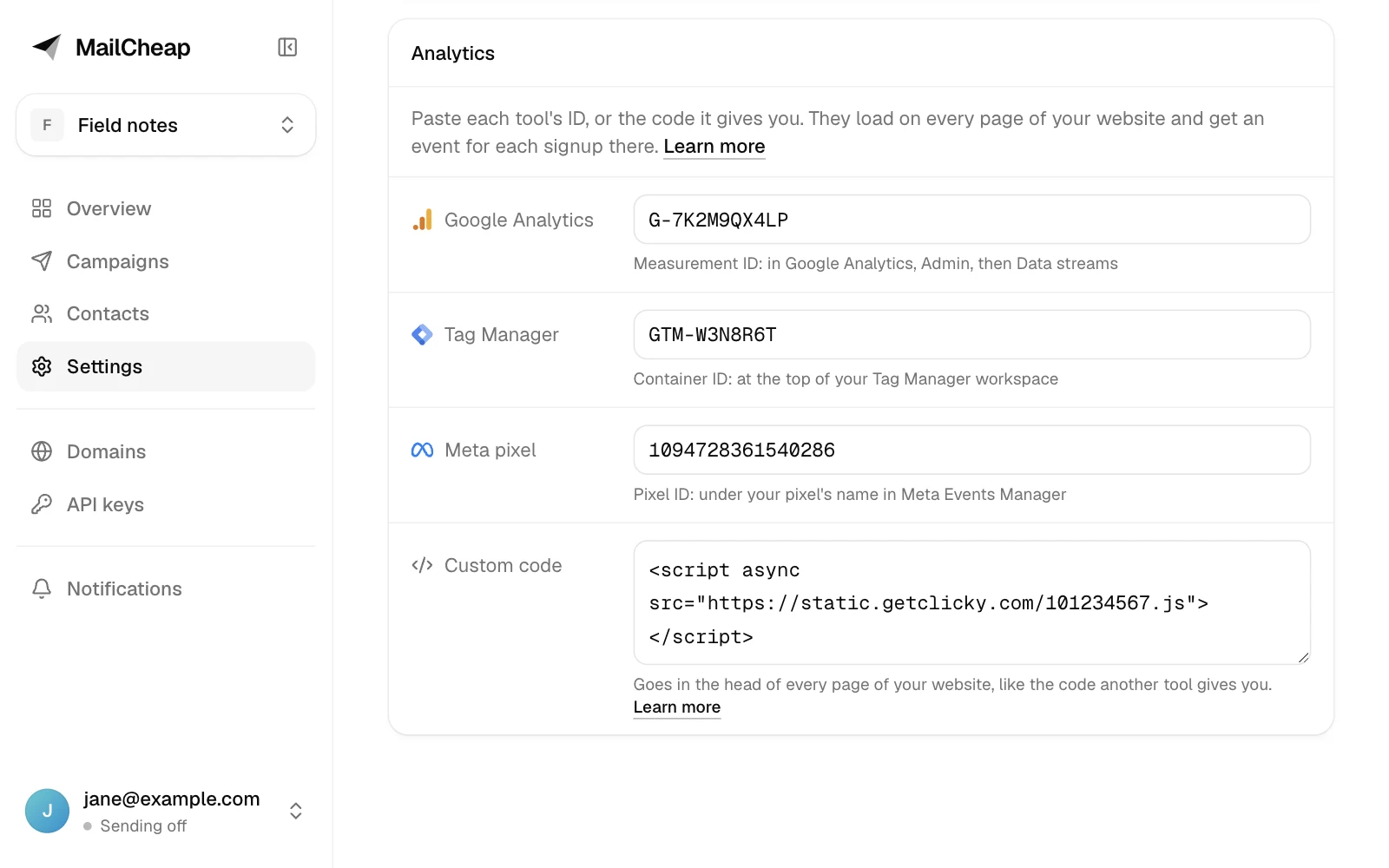
تُحمّل كل أداة في جميع صفحات موقعك: الرئيسية وصفحة كل عدد وصفحة الكاتب. لا تُحمّل في رسائلك، التي تظهر مرات فتحها ونقراتها في تقرير كل حملة، ولا في صفحات إلغاء الاشتراك والتأكيد المرتبطة بالرسائل. لإزالة أداة، أفرغ حقلها واحفظ.
تنتقل من Substack أو beehiiv؟ الصق المعرّفات التي استخدمتها هناك لتستمر تقاريرك في موقع Google Analytics وحاوية Tag Manager والبكسل نفسها.
Google Analytics
- في Google Analytics، افتح Admin من رمز الترس أسفل اليسار، ثم Data streams ضمن Data collection and modification.
- في تبويب Web، اختر مصدر بيانات موقعك. إن لم يكن لديك مصدر بعد، اضغط Add stream ثم Web وأدخل عنوان موقعك.
- انسخ معرّف القياس من الصف الأول في تفاصيل مصدر البيانات. يبدأ بـ
G-، مثلG-PSW1MY7HB4. - الصقه في حقل Google Analytics في صفحة الموقع، ثم احفظ.
للتحقق، افتح موقعك في تبويب جديد، ثم افتح Reports وRealtime في Google Analytics؛ تظهر زيارتك خلال دقيقة. المعرّف الذي يبدأ بـUA- يخص Universal Analytics الذي لم يعد يجمع البيانات؛ استخدم معرّف مصدر بيانات GA4.
يرسل كل اشتراك في موقعك حدث sign_up. لاحتساب الاشتراكات كإحالات ناجحة، افتح Admin ثم Key eventsضمن Data display، واضغط New key event وسمّه sign_up. أبقِ Enhanced measurement مفعّلًا في مصدر البيانات، وهو مفعّل ما لم توقفه؛ فهو يحسب كل صفحة يفتحها القارئ بعد الصفحة الأولى.
Google Tag Manager
يحمّل Tag Manager الوسوم التي تضبطها في حاويتك، مثل Google Analytics أو تتبّع الإحالات الناجحة في Google Ads.
- في Tag Manager، افتح حاويتك. يظهر معرّفها الذي يبدأ بـ
GTM-أعلى تبويب Workspace. - الصقه في حقل Tag Manager في صفحة الموقع، ثم احفظ.
- أضف الوسوم ومشغلاتها في Tag Manager، ثم اضغط Submit وPublish؛ لن يعمل أي منها قبل النشر.
يضيف كل اشتراك في موقعك حدث sign_up إلى طبقة البيانات. لتشغيل وسم عنده، أضف له مشغّل Custom Event باسم الحدث sign_up.
للتحقق، اضغط Preview في Tag Manager، وأدخل عنوان موقعك ثم اضغط Connect؛ يعرض Tag Assistant الوسوم التي تعمل في كل صفحة.
إذا كنت تشغّل Google Analytics أو بكسل Meta من Tag Manager، فاترك حقله الخاص في صفحة الموقع فارغًا، وإلا ستُحسب كل زيارة مرتين.
بكسل Meta
- في Meta Events Manager، اختر Data sources من القائمة اليسرى.
- اختر البكسل. يظهر معرّفه المكوّن من 15 أو 16 رقمًا تحت اسمه، وكذلك في Settings بوصفه معرّف مجموعة البيانات.
- الصقه في حقل بكسل Meta في صفحة الموقع، ثم احفظ.
يرسل البكسل حدث PageView في كل صفحة، وحدث CompleteRegistration لكل اشتراك في موقعك. اختره حدثًا للإحالات الناجحة في إعلاناتك لتعرف أي الإعلانات يجلب المشتركين.
للتحقق، افتح تبويب Test events الخاص بالبكسل في Events Manager، وأدخل عنوان موقعك ثم اضغط Open website؛ تظهر زيارتك ما دام ذلك التبويب مفتوحًا.
ما يرسله كل اشتراك
| الأداة | الحدث |
|---|---|
| Google Analytics | sign_up |
| Tag Manager | sign_up، في طبقة البيانات |
| بكسل Meta | CompleteRegistration |
يُرسل الحدث عند الاشتراك عبر نموذج موقع نشرتك أو نافذته المنبثقة. عند تفعيل تأكيد الاشتراك، يحدث ذلك عند ملء النموذج، قبل الضغط على الرابط في رسالة التأكيد. يرسل سطر الحدث وحده، دون عنوان بريد المشترك. لا يرسله النموذج المضمّن في موقعك الخاص.
ملفات الارتباط والموافقة
تضع Google Analytics ووسوم حاويتك وبكسل Meta وكثير من الأدوات التي تضيفها بشيفرة مخصصة ملفات ارتباط في متصفحات زوارك. قد تلزمك القوانين في أماكن إقامة قرائك، مثل الاتحاد الأوروبي أو المملكة المتحدة، بإبلاغهم والحصول على موافقتهم أولًا. اذكر هذه الأدوات في سياسة الخصوصية، وتحقق مما ينطبق على قرائك.
تحتاج إلى مساعدة؟ تواصل مع الدعم عبر البريد الإلكتروني.